Aktualisierte Google-Bewertungen verwalten
Aktualisierte Google-Bewertungen verwalten
Google erlaubt es Gästen, ihre Bewertung jederzeit zu aktualisieren. Anders als viele andere Systeme erkennt re:spondelligent solche Aktualisierungen automatisch und zeigt sie separat an – inklusive der bisherigen Antwort und der vollständigen Bewertungshistorie. So können Sie entscheiden, ob Ihre bestehende Antwort noch passt oder ob Sie sie anpassen möchten.
Wo sehen Sie aktualisierte Bewertungen?
Aktualisierte Bewertungen erscheinen an zwei Stellen:
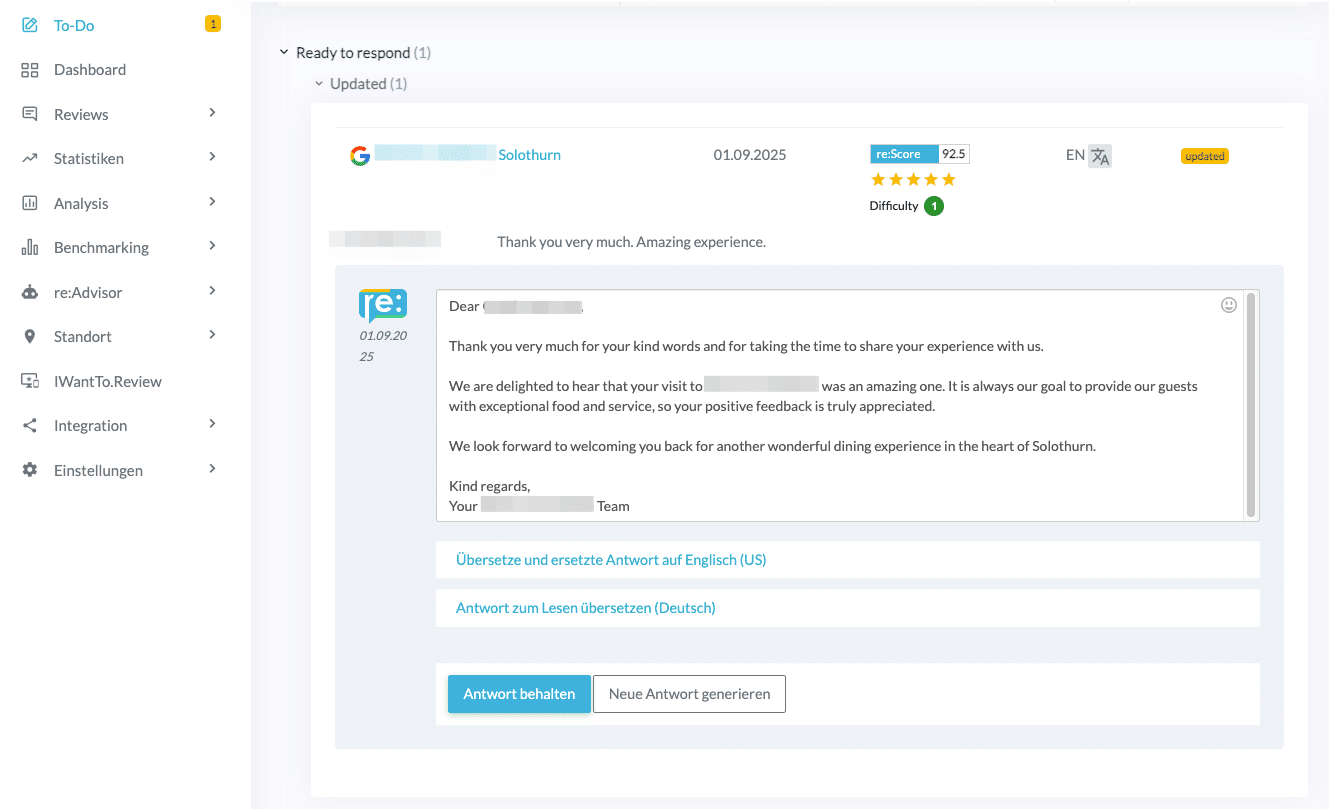
- To-Do: Innerhalb von „Ready to respond” gibt es einen eigenen aufklappbaren Bereich „Updated”. Die Gesamtzahl im To-Do-Badge enthält diese Bewertungen.
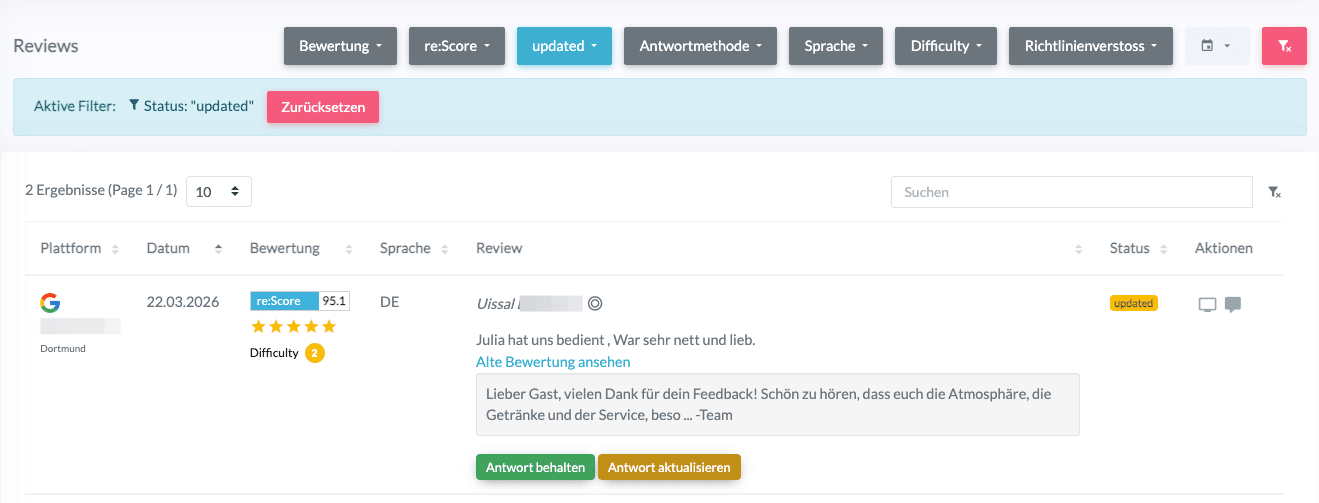
- Bewertungsliste: Filtern Sie nach dem Status „Updated”, um alle aktualisierten Bewertungen anzuzeigen. Die bereits veröffentlichte Antwort wird direkt in der Liste eingeblendet.
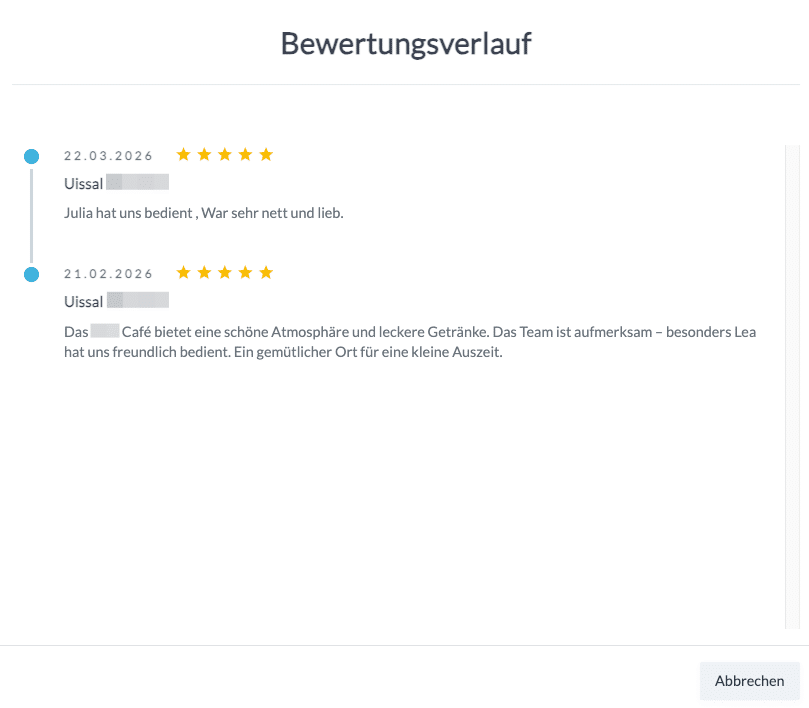
Bewertungseverlauf anzeigen
Bei jeder aktualisierten Bewertung finden Sie den Link „Alte Bewertung ansehen”. Ein Klick darauf öffnet den Bewertungsverlauf mit allen bisherigen Versionen – inklusive Benutzername, Datum, Sternebewertung und Bewertungstext.
Aktualisierte Bewertungen im To-Do bearbeiten
Öffnen Sie den Bereich „Updated” unter „Ready to respond”. Sie sehen die neue Bewertung sowie die bereits veröffentlichte Antwort im Textfeld. Sie haben folgende Möglichkeiten:
Antwort behalten: Wenn Ihre bestehende Antwort noch passt, klicken Sie auf „Antwort behalten”. Die Bewertung wird intern als beantwortet markiert und verschwindet aus dem To-Do. Es wird keine neue Antwort an Google übermittelt – die bestehende bleibt unverändert live.
Antwort bearbeiten: Sie können den Text im Textfeld direkt bearbeiten. Sobald Sie Änderungen vornehmen, erscheint der Button „Entwurf speichern”. Klicken Sie anschliessend auf „Antwort publizieren”, um die neue Antwort auf Google zu veröffentlichen.
Neue Antwort per KI generieren: Klicken Sie auf „Neue Antwort generieren”, um eine KI-Antwort auf Basis der aktualisierten Bewertung zu erstellen. Anschliessend können Sie den Text bei Bedarf anpassen und mit „Antwort publizieren” auf Google veröffentlichen.
Hinweis: Der Button „Antwort publizieren” erscheint erst, nachdem Sie den Text bearbeitet oder eine neue Antwort generiert haben.
Aktualisierte Bewertungen in der Bewertungsliste bearbeiten
Filtern Sie die Bewertungsliste nach dem Status „Updated”. Die bereits veröffentlichte Antwort wird direkt inline angezeigt. Sie haben zwei Möglichkeiten:
Antwort behalten: Klicken Sie auf „Antwort behalten”, um die bestehende Antwort zu übernehmen. Die Bewertung wird als beantwortet markiert.
Antwort aktualisieren: Klicken Sie auf „Antwort aktualisieren”, um den Bearbeitungsdialog zu öffnen. Dort sehen Sie die veröffentlichte Antwort und können sie manuell bearbeiten, per KI neu generieren oder eine Antwortvorlage verwenden. Mit „Antwort publizieren” wird die neue Antwort direkt auf Google veröffentlicht.