IWantTo.Review Gutschein
Möchten Sie Ihre Gäste für ihr Feedback belohnen und gleichzeitig wertvolle Gästedaten für Ihre CRM-Aktivitäten sammeln? Mit unserer Gutschein-Funktion gelingt Ihnen beides – nahtlos integriert über Leat.
So funktioniert’s:
Wenn Gäste über IWantTo.Review ihr Feedback abgeben, können Sie ihnen automatisch einen Gutschein als Dankeschön anbieten. Leat übernimmt dabei das komplette Gutschein-Management:
- Verwaltung Ihrer Promotions und Gutscheine (Menge, Ablaufdatum, Bedingungen)
- Sammlung und Speicherung der Gästedaten für spätere Kampagnen (z.B. Loyalty-Programme)
- Direkte Einlösung der Gutscheine in Ihrem Kassensystem – ohne Medienbruch
Vorteile auf einen Blick:
✓ Höhere Feedback-Rate durch attraktive Belohnung
✓ Aufbau einer wertvollen Kundendatenbank
✓ Nahtlose Integration in Ihre bestehenden Systeme
✓ Professionelles Gutschein-Management ohne Mehraufwand
Diese Funktion steht aktuell allen Leat-Kunden zur Verfügung. Falls Sie noch kein Kunde von Leat sind und Interesse haben, melden Sie sich direkt bei uns.
Leat Integration
Um die Gutschein-Funktion zu nutzen, verbinden Sie zunächst IWantTo.Review mit Ihrem Leat-Konto. Dafür benötigen Sie einen Access Token.
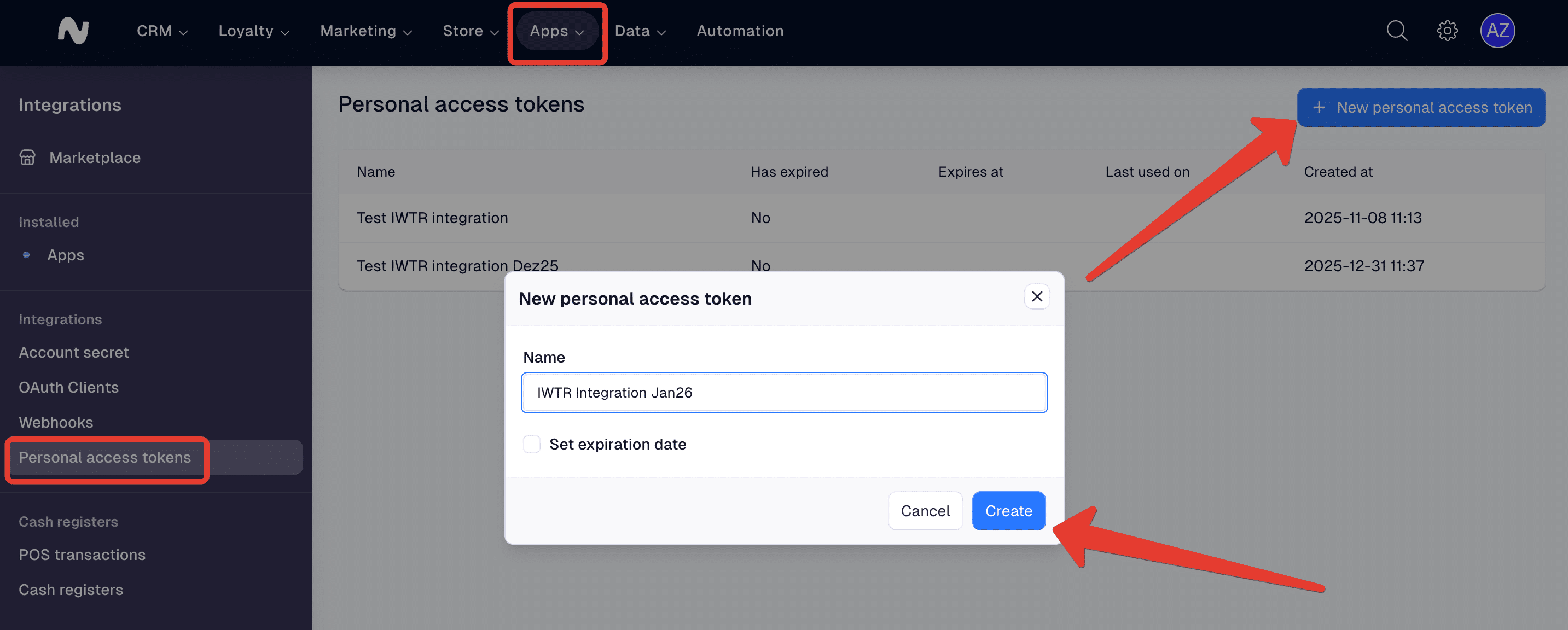
So erstellen Sie Ihren Access Token:
- Loggen Sie sich in Ihr Leat-Konto ein
- Navigieren Sie zu Apps → Integrations
- Klicken Sie auf Personal access tokens
- Erstellen Sie einen neuen Token (z.B. mit dem Namen “IWTR Integration”)
- Wichtig: Der Token wird nur einmal angezeigt – kopieren Sie ihn sofort
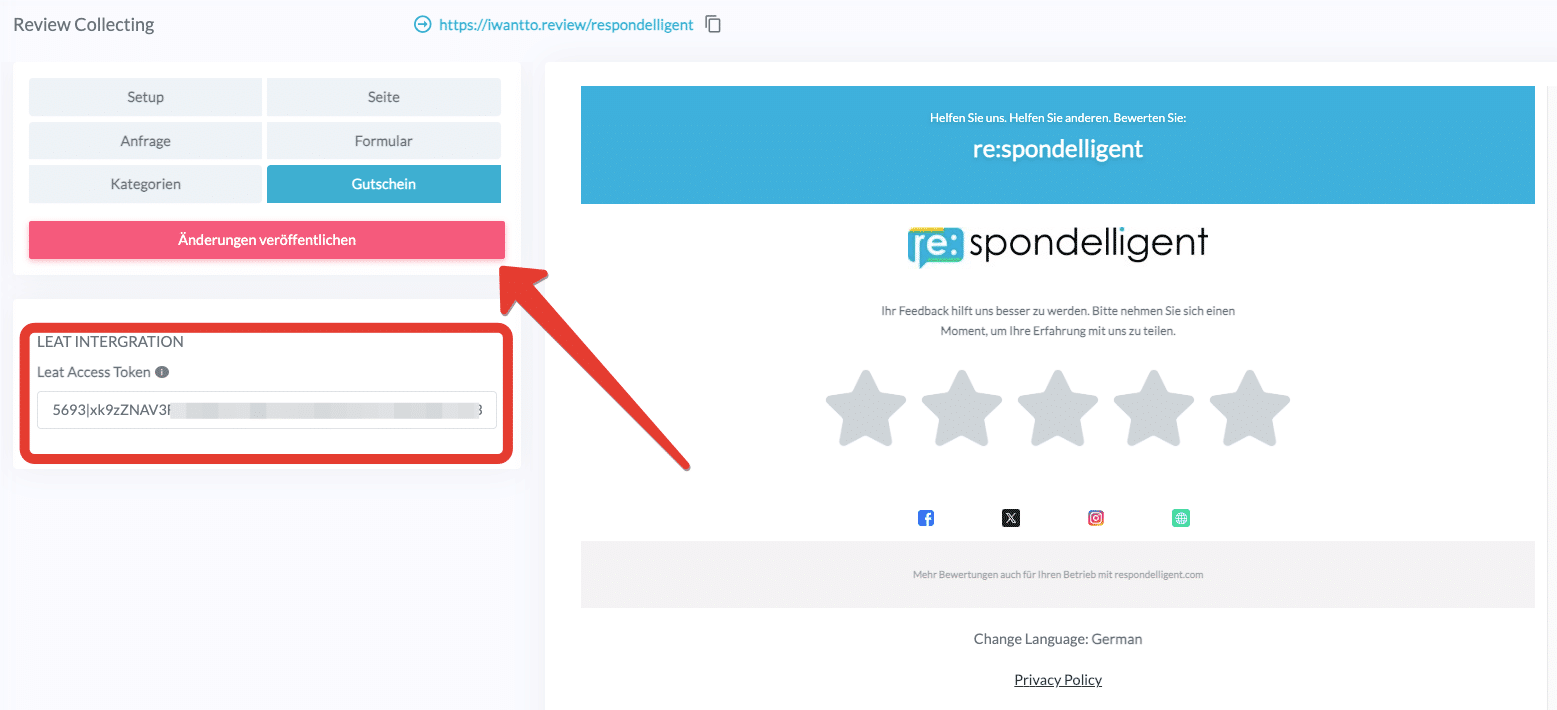
Token in IWantTo.Review hinterlegen:
Fügen Sie den kopierten Token in IWantTo.Review unter Leat Access Token ein und speichern Sie den Token mit einem Klick auf “Änderungen veröffentlichen”. Im Anschluss werden alle weiteren Einstellungen in IWantTo.Review angezeigt.
Promotion für Gutscheine erstellen
Erstellen Sie nun die Promotion, die Ihre Gäste als Belohnung für ihr Feedback erhalten sollen. Sie können in Leat entweder eine neue Promotion anlegen oder eine bestehende verwenden.
So erstellen Sie eine neue Promotion:
- Navigieren Sie zu Loyalty → Promotions & Vouchers
- Klicken Sie auf + New promotion
- Legen Sie folgende Einstellungen fest:
- Name: z.B. “Feedback-Dankeschön 10% Rabatt”
- Beschreibung: Kurze Beschreibung für Sie intern
- Typ: Wählen Sie zwischen:
- Single Use Voucher – Gutschein kann nur einmal eingelöst werden
- Multi Use Voucher – Gutschein kann mehrfach verwendet werden
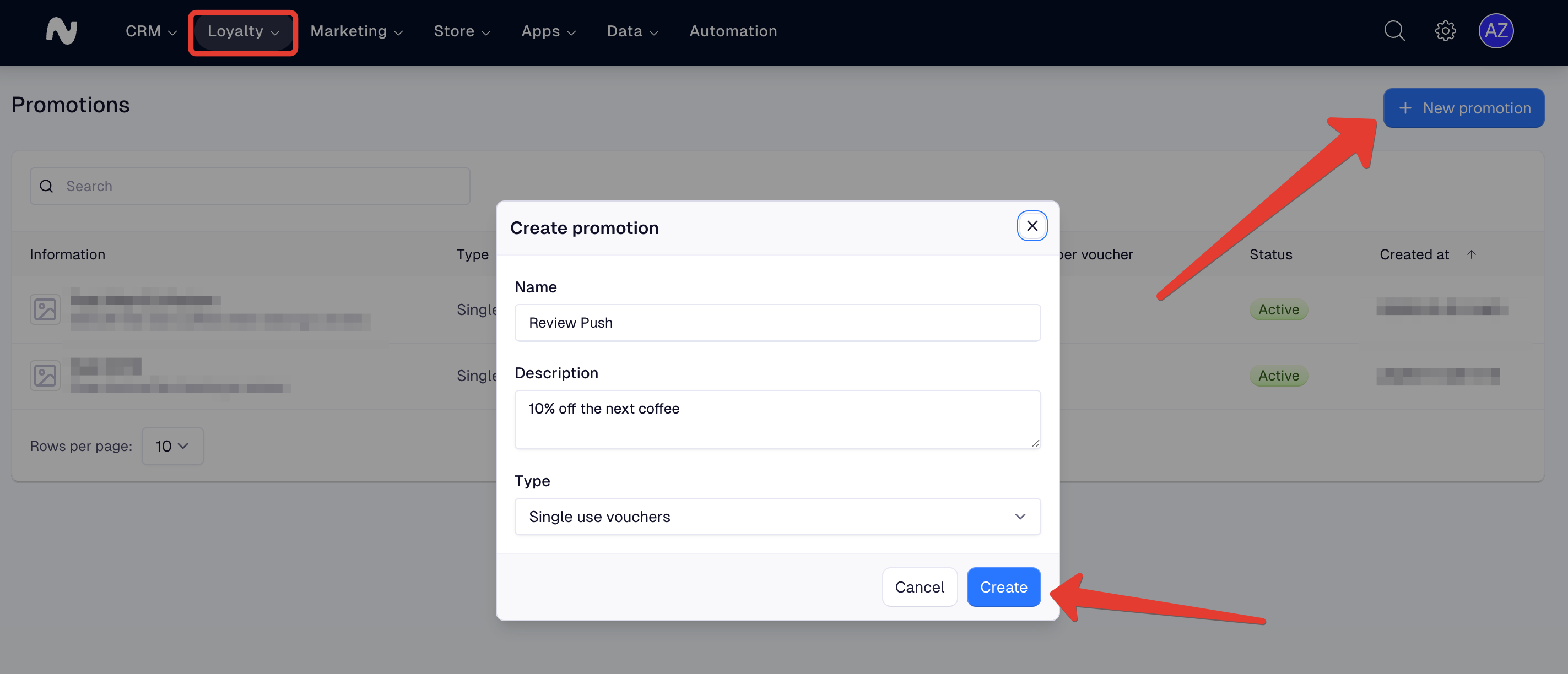
Nachdem Sie die Promotion erstellt haben, konfigurieren Sie die wichtigen Parameter für die Gutscheinverwaltung.
So passen Sie Ihre Promotion an:
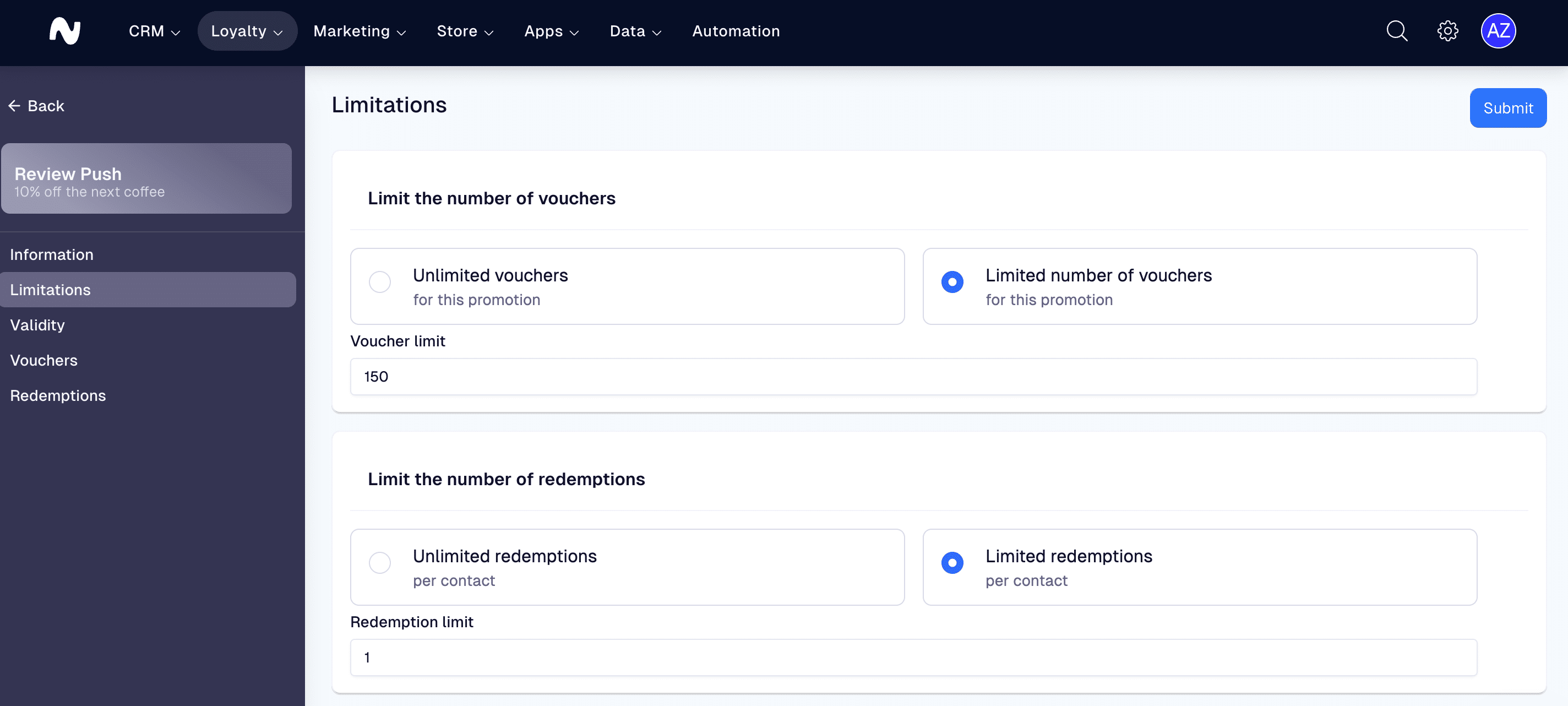
- Klicken Sie auf die erstellte Promotion
- Limit festlegen: Maximale Anzahl Gutscheine, die insgesamt eingelöst werden können – so behalten Sie die Kontrolle über Ihre Kosten
- Gültigkeitsdauer: Definieren Sie das Ablaufdatum der Gutscheine
- Nutzung pro Kontakt: Legen Sie fest, wie viele Gutscheine ein einzelner Gast bei dieser Promotion einlösen darf, das verhindert Missbrauch
Tipp: Starten Sie mit konservativen Limits und passen Sie diese basierend auf Ihren Erfahrungen an.
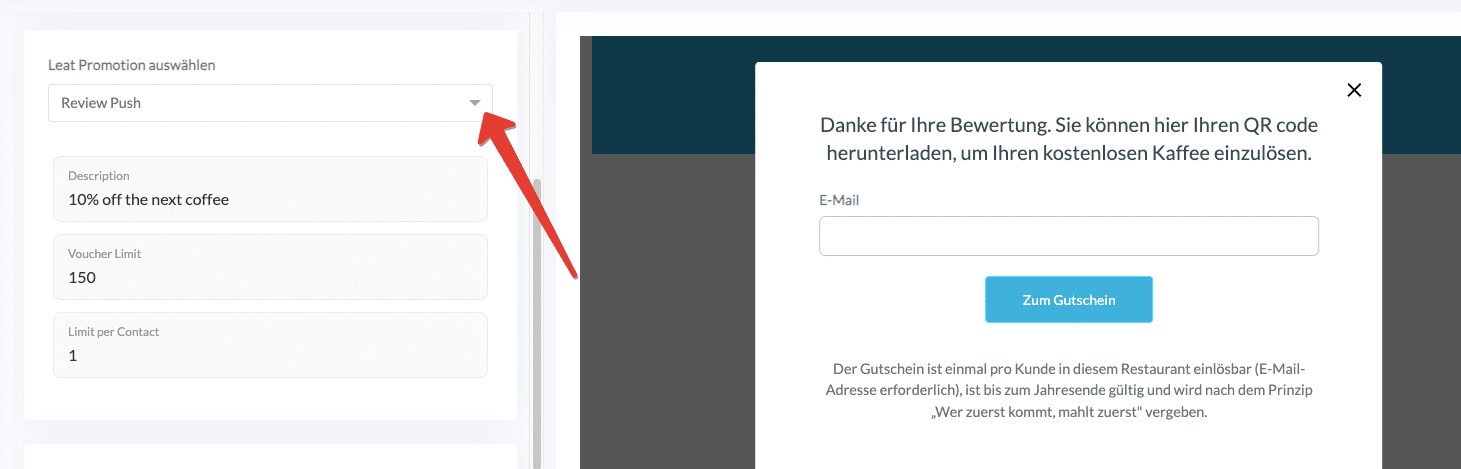
Promotion aktivieren: Wechseln Sie nun zurück zu IWantTo.Review und wählen Sie die erstellte Promotion im Dropdown-Menü aus. Speichern Sie die Einstellungen.
Promotion aktivieren: Wechseln Sie nun zurück zu IWantTo.Review und wählen Sie die erstellte Promotion im Dropdown-Menü aus. Speichern Sie die Einstellungen.
Gutscheine aktivieren
Aus Sicherheitsgründen sind die Gutscheine standardmässig deaktiviert, damit keine Gutscheine versehentlich vergeben werden.
So aktivieren Sie die Gutschein-Vergabe:
Wählen Sie im Dropdown, auf welchen Seiten Gutscheine angeboten werden sollen:
Option 1: Nur auf der Anfrage-Seite
Option 2: Nur nach dem Ausfüllen des Formulars
Option 3: Auf beiden Seiten (empfohlen)
Gut zu wissen: Sie können diese Einstellung jederzeit anpassen, wenn Sie die Performance der verschiedenen Optionen vergleichen möchten.
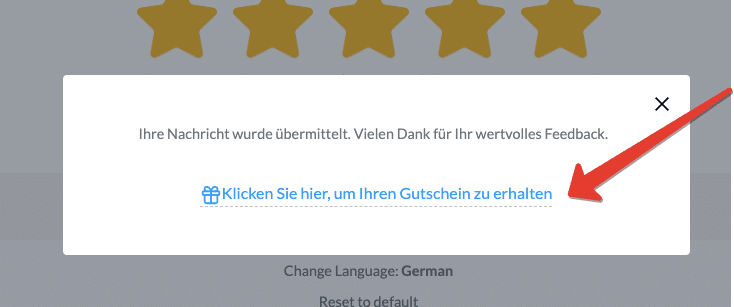
Anfrage auf der Anfrageseite
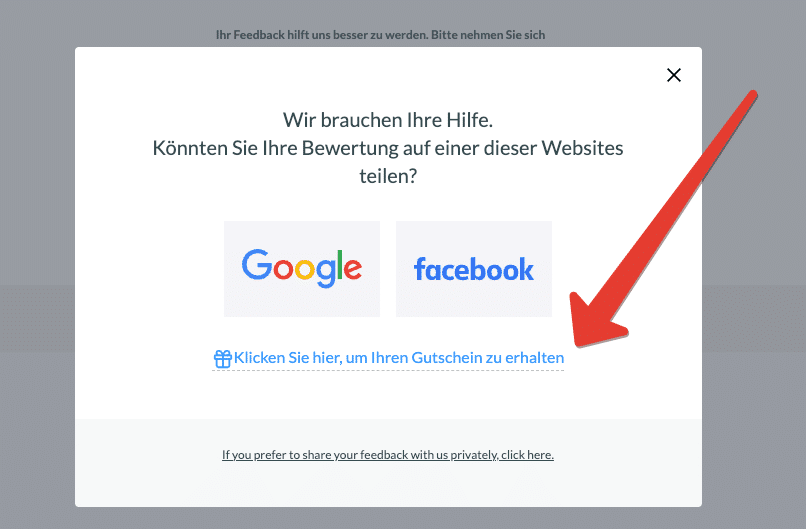
Anfrage nach dem Ausfüllen des Formulars
Texte anpassen
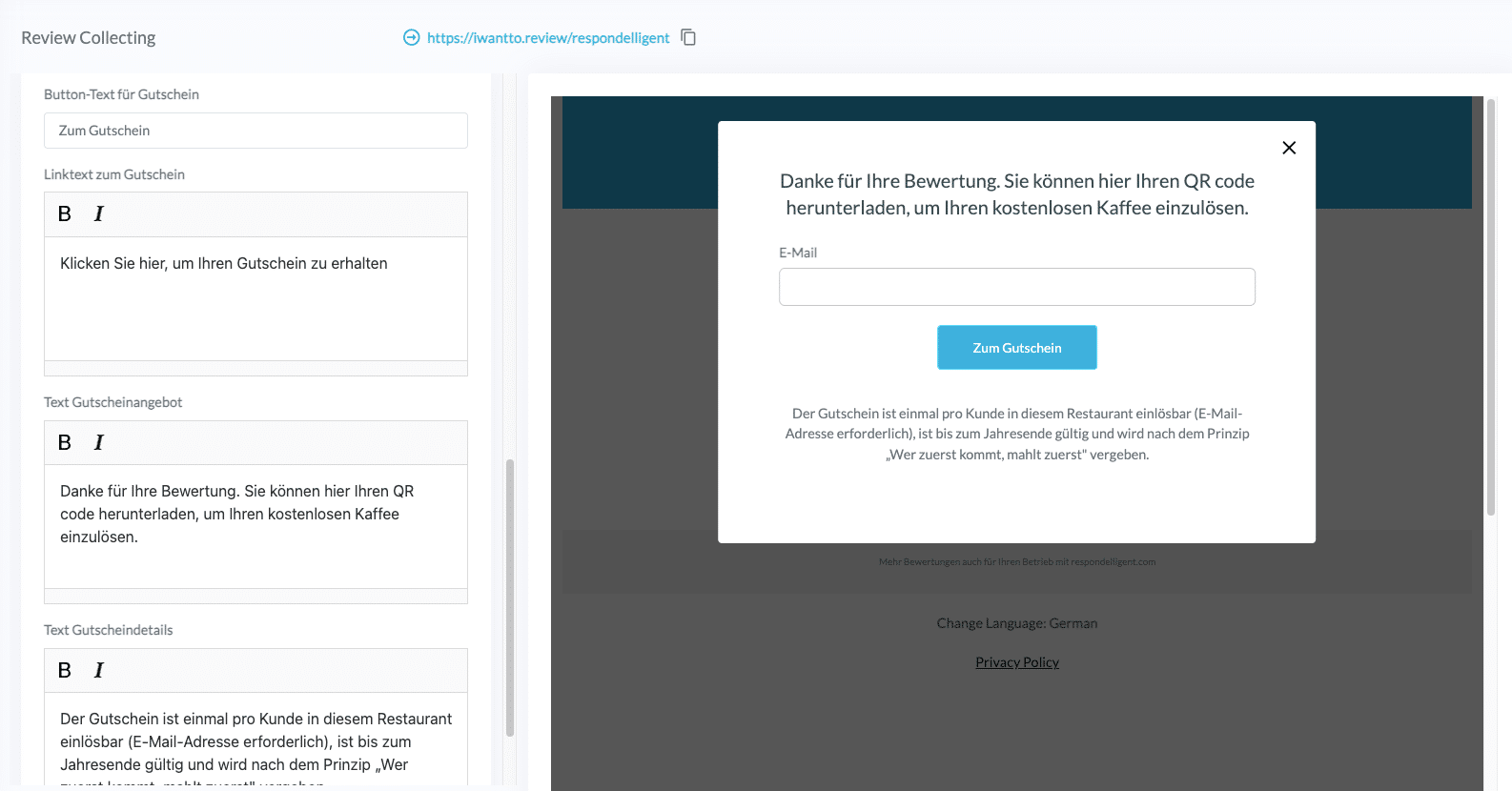
Wie Sie es von IWantTo.Review gewohnt sind, haben Sie volle Kontrolle über alle Texte der Gutschein-Funktion.
So passen Sie die Texte an:
- Bearbeiten Sie die Texte direkt in der Sprache Ihrer IWantTo.Review-Seite
- Passen Sie folgende Elemente nach Ihren Wünschen an:
- Call-to-Action-Button
- Linktext zum Gutschein
- Text Gutscheinangebot
- Text Gutscheindetails
- Vorschau prüfen: Überprüfen Sie in Echtzeit, wie Ihre Texte für die Gäste erscheinen
- Klicken Sie auf “Änderungen veröffentlichen”, um alle Anpassungen zu speichern
Mehrsprachigkeit: Falls User eine andere Sprache auswählen, werden die Gutschein-Texte automatisch mit übersetzt – genau wie der Rest Ihrer IWantTo.Review-Seite.
Tipp: Formulieren Sie den Nutzen klar und attraktiv (z.B. “Sichern Sie sich jetzt 10% Rabatt auf Ihren nächsten Besuch”).
Gutschein-Einlösung
Ihre Promotion ist jetzt live! So läuft der Prozess für Ihre Gäste ab:
1. Gutschein anfordern
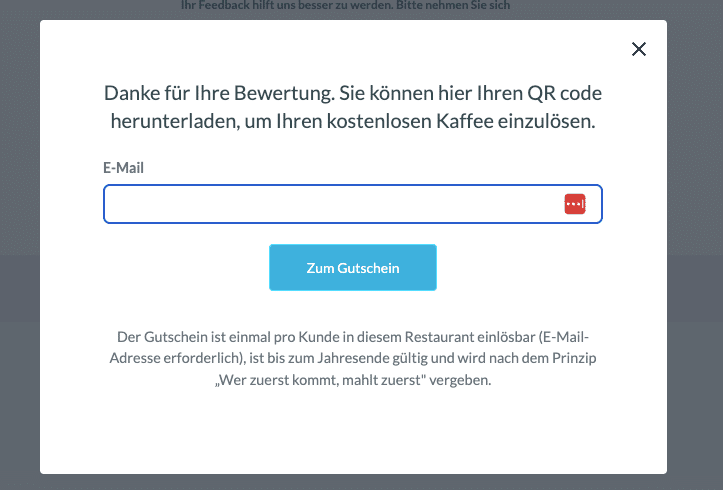
Wenn ein Gast auf “Gutschein erhalten” klickt, wird er aufgefordert, seine E-Mail-Adresse anzugeben.
Warum E-Mail-Adresse?
- Das Feld ist technisch optional – ein QR-Gutschein kann auch ohne E-Mail erstellt werden
- Für die Einlösung über Leat ist jedoch eine E-Mail-Adresse erforderlich
- Deshalb fragen wir bereits hier danach – so machen wir es Ihren Gästen so einfach wie möglich
- Die E-Mail-Adresse wird automatisch in Ihrem Leat-Konto gespeichert
2. QR-Code generieren
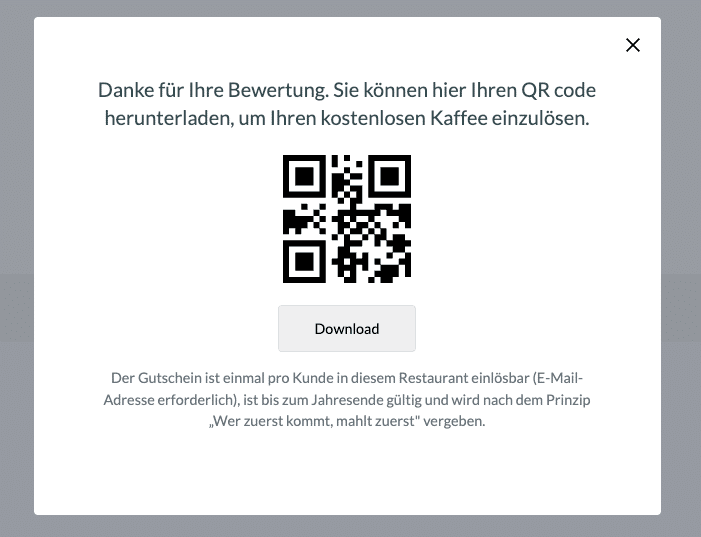
Nach Klick auf “Zum Gutschein” wird automatisch ein QR-Code erstellt, den der Gast direkt herunterladen und Ihrem Team zum Scannen vorzeigen kann.
3. Im Kassensystem einlösen
Der Gutschein wird über Leat direkt in Ihrem Kassensystem eingelöst – ohne manuellen Aufwand.
Fragen zur Einlösung?
Bei Fragen zur Gutschein-Einlösung oder zur Verbindung mit Ihrem Kassensystem wenden Sie sich bitte direkt an Ihren Ansprechpartner bei Leat.