IWantTo.Review Seite, Anfrage und Formular
Sobald Sie das Setup abgeschlossen haben, können Sie beginnen, Ihre eigentliche Bewertungsseite zu gestalten.
Seite
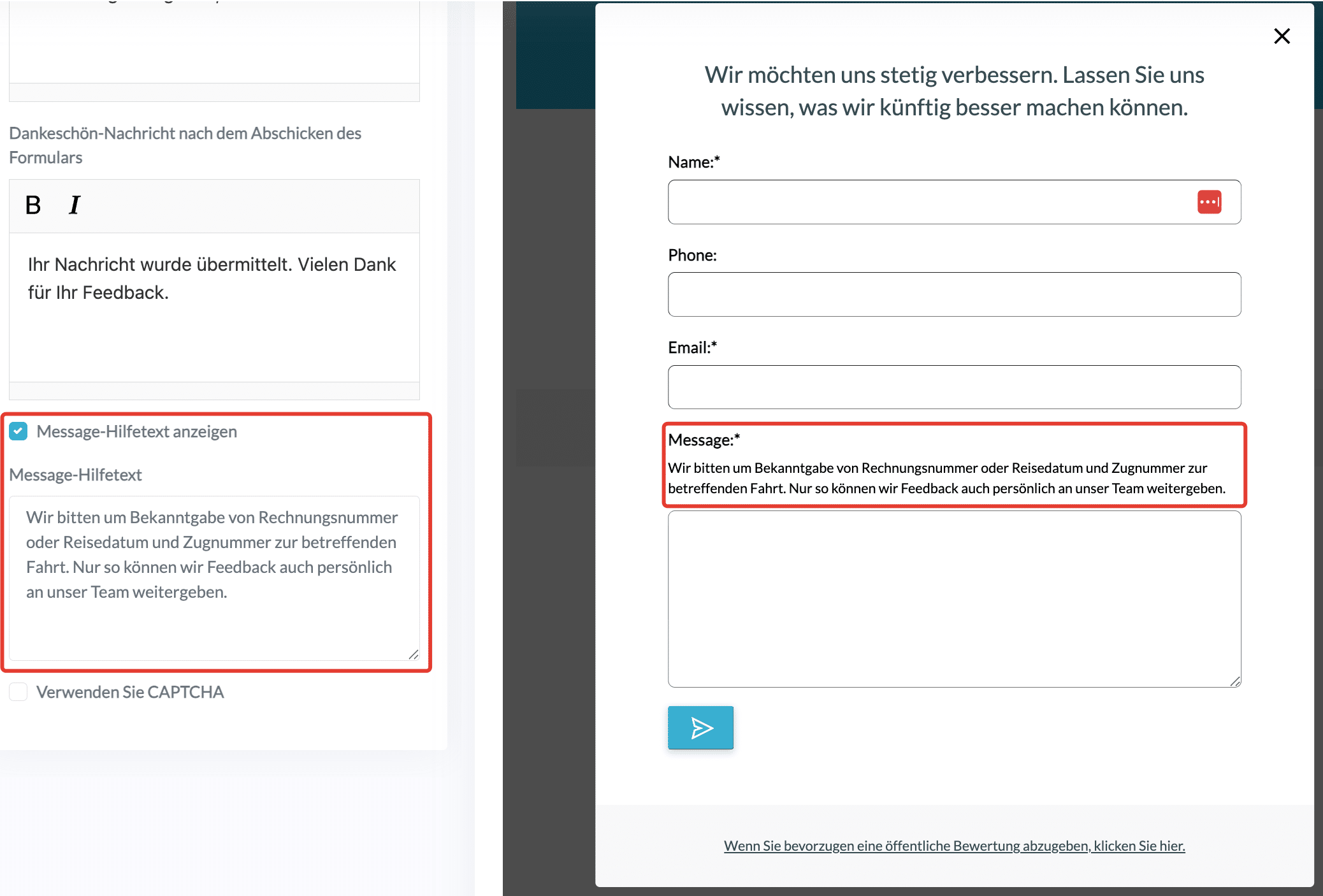
Klicken Sie auf den Seiten Tab, um Ihre Bewertungsseite zu gestalten. Das ist die erste Seite, die Ihre Gästen sehenw werden.
Zunächst können Sie Ihr Logo hochladen. Wir empfehlen, ein Logo im JPG-Format mit weissem Hintergrund zu verwenden.
Sie können auch entscheiden, ob Sie Ihren Firmennamen in der Kopfzeile haben möchten. Deaktivieren Sie das Kontrollkästchen, wenn Sie nur das Logo auf der Seite haben möchten.
Scrollen Sie nach unten, um die Farben für die Kopfzeile und den Text anzupassen. Klicken Sie auf den Farbbalken, um eine andere Farbe auszuwählen.
Standardmässig ist Ihre Landingpage nur in einer Sprache verfügbar. Sie können sie jedoch übersetzbar machen. Wählen Sie dazu die Sprache Ihrer Landingpage aus der Dropdown-Liste. So wird die Seite später für verschiedene Sprachen verfügbar und bei Bedarf vollautomatisch für Ihre Gäste übersetzt.
Schreiben und formatieren Sie den Text für die Kopfzeile, die Hauptnachricht und die Fusszeile. Sie können die Fusszeile auslassen, indem Sie das Kontrollkästchen deaktivieren.
Wenn Gäste eine Bewertung abgeben, können sie mit dem Mauszeiger über die Sterne fahren und durch Anklicken eine Bewertung auswählen. In den Seiteneinstellungen können Sie den Text auswählen, der unter den Sternen erscheint.
Vergessen Sie auch hier nicht, die Änderungen zu veröffentlichen und zum nächsten Tab zu wechseln.
Anfrage
IWantTo.Review ermöglicht es Ihnen, mehr positive Bewertungen auf den Bewertungsplattformen Ihrer Wahl zu generieren.
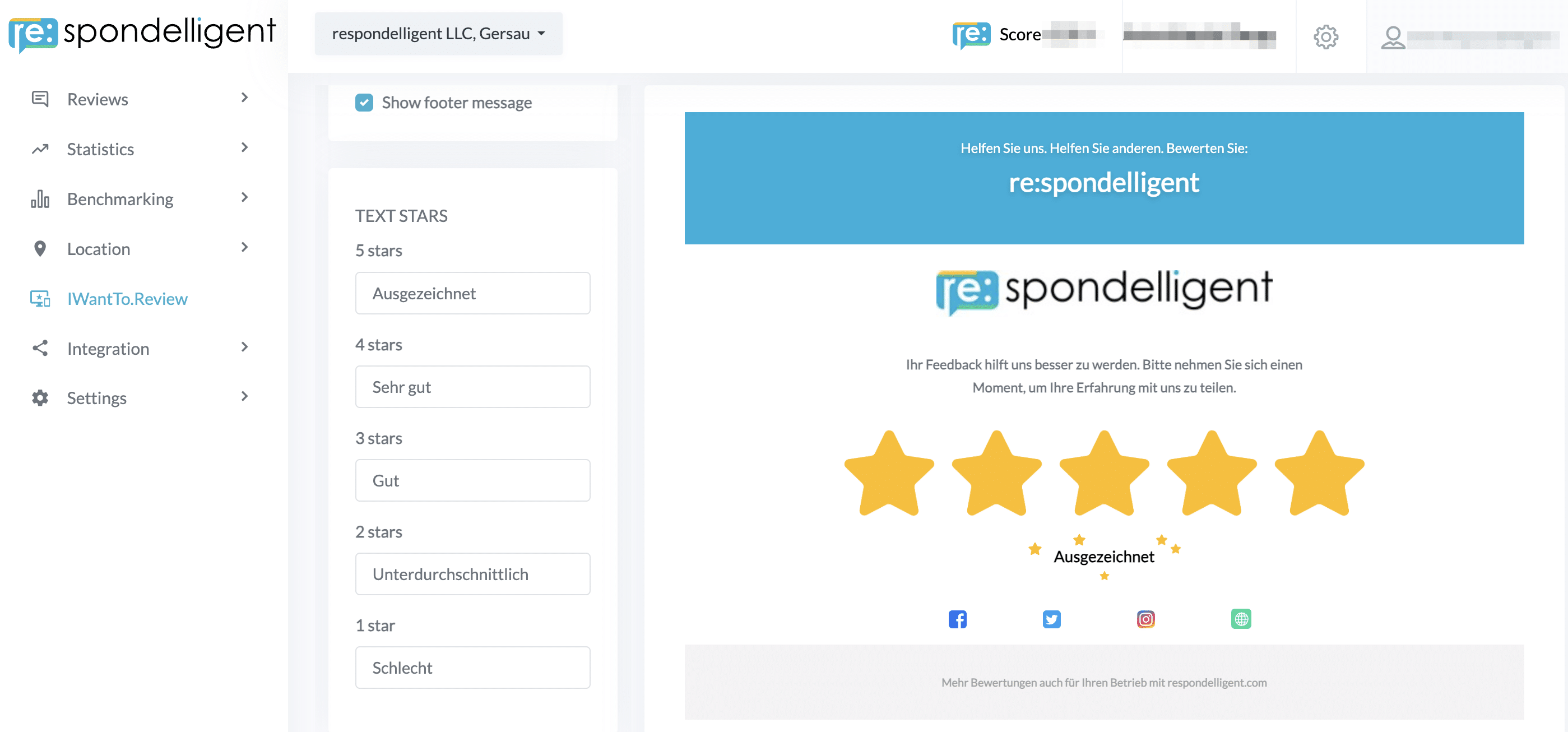
Zuvor haben Sie im Tab “Setup” die Bewertungsplattformen definiert, an die Sie Ihre Gäste weiterleiten möchten. Im Tab “Anfrage” können wir diese Anfrage für eine öffentliche Bewertung fertig gestalten und abschliessen.
Der Text für die öffentliche Bewertungsanfrage ist vorformuliert und kann bei Bedarf bearbeitet werden.
Die Logos der Plattformen sind anklickbar und leiten die Gäste auf Ihre Bewertungsseite weiter.
Tipp Sie können mit unserer Smart Auto Direct*-Funktion einen Schwellenwert für öffentliche Bewertungen festlegen. In unserem Beispiel haben wir 3 Sterne und mehr gewählt. Das bedeutet, dass Gäste, die Ihnen 3 oder mehr Sterne geben, zu den entsprechenden Bewertungsplattformen weitergeleitet werden. Wenn sie Ihnen jedoch weniger als 3 Sterne geben, werden sie aufgefordert, ein privates Feedback-Formular auszufüllen – dieses bleibt in re:spondelligent.
Sie können bei Bedarf direkt testen, ob/wie es funktioniert. Gehen Sie einfach zurück zum Tab “Seite” und geben Sie eine Sternebewertung ab.
Alle Testbewertungen in dieser Ansicht werden übrigens nicht gespeichert.
Vergessen Sie nicht, Ihre Anfrageeinstellungen zu speichern und zum nächsten Tab zu gehen, um Ihr privates Feedback-Formular einzurichten.
* Einige Bewertungsplattformen lassen Smart Auto Direct nicht zu. Die Verwendung dieser Funktion liegt in Ihrer Verantwortung. Im Zweifelsfall schalten Sie die Funktion aus.
Formular
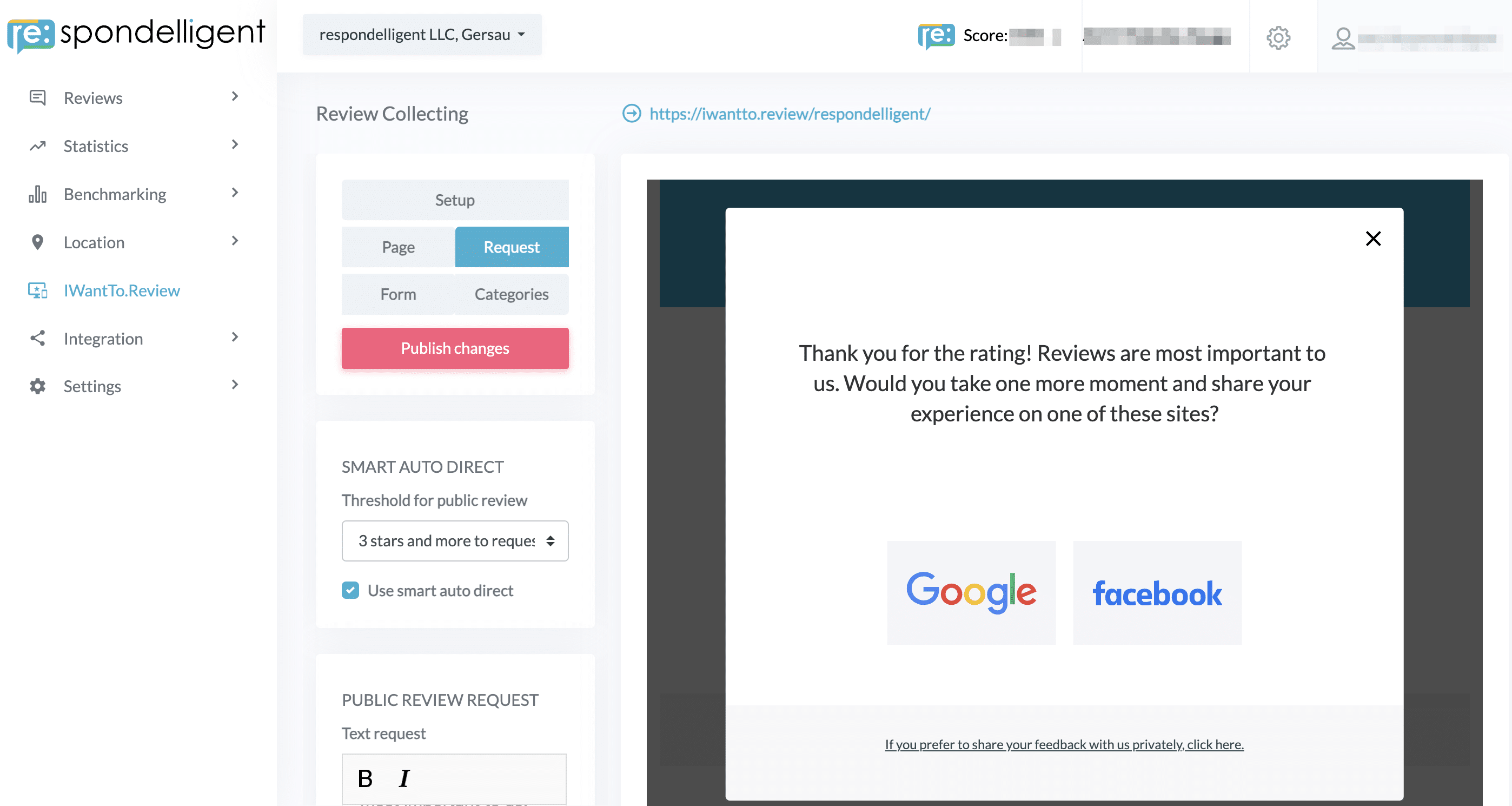
Klicken Sie auf den Tab “Formular”, um Ihr privates Feedback-Formular zu erstellen. Dieses Formular wird entweder nach einer negativen Bewertung angezeigt (je nach Einstellung von Smart Auto Diret) oder wenn ein Gast bei der Anfrage für eine öffentliche Bewertung unten auf den Link für privates Feedback klickt.
Dieser Link kann nicht deaktiviert werden, wie übrigens auch nicht der Link auf dem Formular hier, damit Gäste bei Bedarf doch eine öffentliche Bewertung abgeben können.
Die Formular-Felder lassen sich auch nicht editieren, aber der Text oberhalb und unten im Link für die Weiterleitung zur öffentlichen Bewertung.
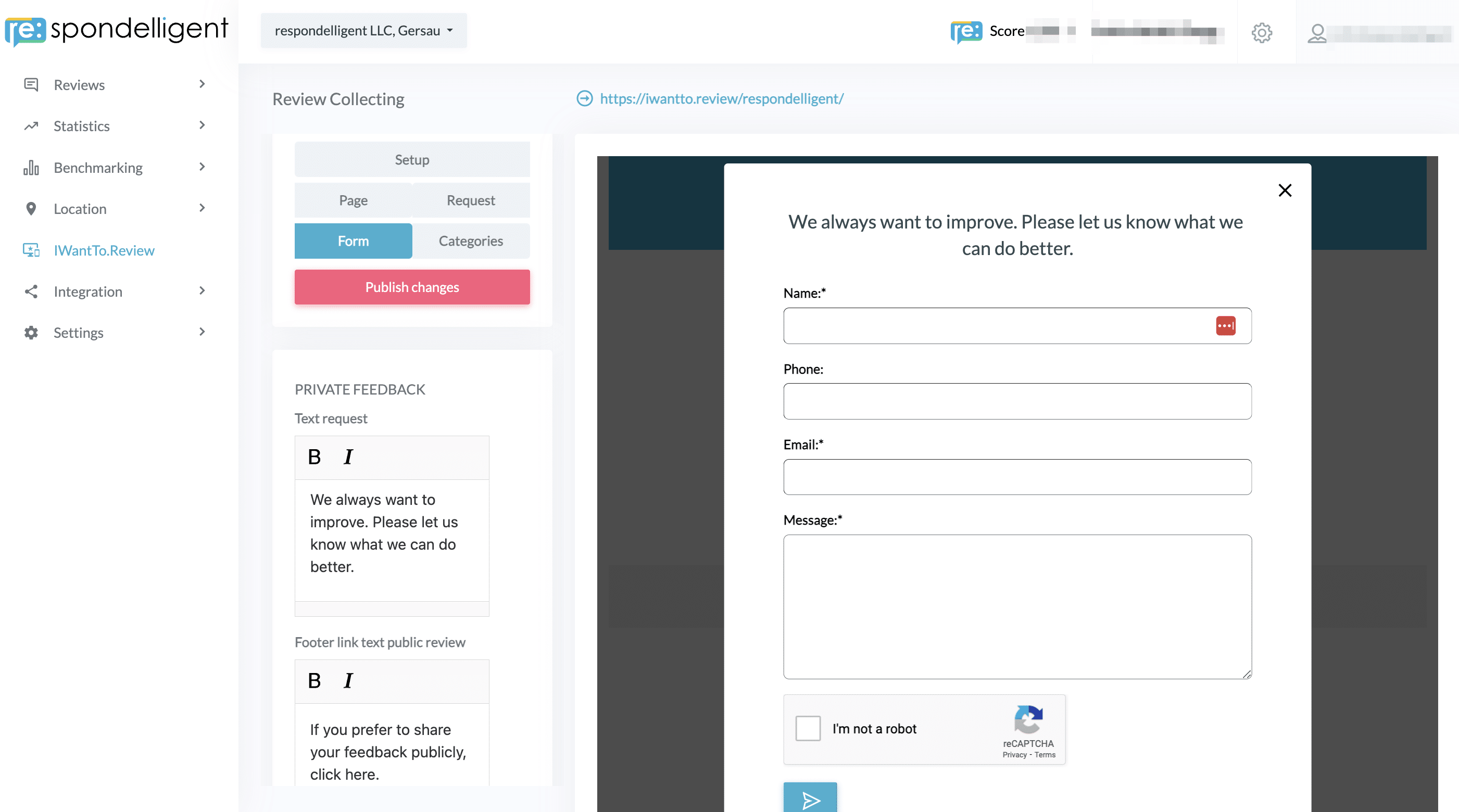
Sie können einen Hilfetext hinzufügen, um Gäste nach zusätzlichen Details wie Belegnummern oder Besuchsdaten zu fragen, was es einfacher macht, ihr Feedback zu identifizieren und zu bearbeiten. Aktivieren Sie einfach “Hilfetext anzeigen” und geben Sie Ihre individuelle Nachricht ein.
Standardmäsig wird am Ende des Formulars ein CAPTCHA eingefügt, um Spam zu vermeiden. Wenn Sie CAPTCHA nicht verwenden möchten, deaktivieren Sie das Kontrollkästchen.
Jetzt ist Ihre Bewertungsseite bereits fertig und kann mit Ihren Gästen geteilt werden.