
IWantTo.Review Setup
Der beste Weg, mehr positive Bewertungen zu erhalten, besteht darin, Ihre Gäste einfach danach zu fragen.
Damit Sie das systematisch und kontinuierlich machen können, bietet IWantTo.Review eine Vielzahl von Vorteilen.
Sie finden IWantTo.Review im Menü auf der linken Seite. Mit dem Tool können Sie eine Landingpage erstellen, die Sie später mit Ihren Gästen teilen können.
Navigation
Sie können direkt in unserer Software eine Landingpage erstellen, inklusive aller Zusatzfunktionen. Änderungen werden in Echtzeit angezeigt.
Ihr Bewertungspage bekommt dann eine eigene Internetadresse: https://iwantto.review/ihr-restaurant. Diese Internetadresse, oder URL, können Sie dann in verschiedenen Formen mit Ihren Gästen teilen, u.a. via QR-Code, Post-Stay-Mails, NFC-Karten und Links in E-Mails oder Social Media.
Um Ihre IWantTo.Review-Seite zu erstellen, folgend Sie den Tabs im Menu links neben der Vorschau von 1 bis 5, wobei der 5. Tab, Kategorien, optional ist.
Sobald Sie Änderungen vornehmen, ändert sich der grüne Button “Seite ist aktuell” auf rot und “Änderungen veröffentlichen”. Das erinnert Sie daran, die Änderungen zu speichern, also zu veröffentlichen.

Name und URL
Legen Sie fest, wie Ihr Firmenname geschrieben werden soll. Sobald Sie Änderungen im Feld vornehmen, wird die Landingpage in Echtzeit aktualisiert.
Der Kurzname (Shortname) ist die Schreibweise Ihres Firmennamens in der URL (Internetadresse). Diese URL können Sie mit Ihren Gästen teilen. Wenn Sie den Kurznamen ändern, teilt Ihnen das System sofort mit, ob der Kurzname verfügbar ist, und der URL-Slug wird aktualisiert.
QR-Code
re:spondelligent erstellt für Ihre Landingpage jeweils vollautomatisch einen QR-Code. Diesen können Sie in zwei Dateiformaten herunterladen, PNG und SVG.
Optional können Sie zu Ihrer URL, respektive auch zum QR-Code, Trackingparameter hinzufügen.
Damit haben Sie nämlich folgende Vorteile:
- Sie sehen diese Parameter später wieder in re:spondelligent und können so nachvollziehen, woher die Bewertung kam. So erhalten Sie einerseits mehr Transparenz und wertvolle Insights, denn diese Daten können Sie exportieren und dann weiter analysieren, z.B. wenn Sie eine Teamchallange machen.
- Sie sind zwar absolut frei, was Sie in die vier verschiedenen Parameter-Felder eintragen und Sie können auch einzelne Felder offen lassen. Aber wir haben hier die UTM-Parameter von Google im Hintergrund genutzt. Das heisst, wenn Sie Ihre IWantTo.Review-Seite mit Google Analytics integrieren (s. separater Artikel), können Sie die Parameter auch dort auswerten, zusammen mit Ihren anderen Online-Kampagnen.
Kampagnen und Tracking
Um Feedback effizient zu sammeln und zu verstehen, welche Touchpoints das meiste Engagement erzeugen, ermöglicht Ihnen IWantTo.Review die Erstellung von nachverfolgbaren Kampagnen. Durch das Hinzufügen von UTM-Parametern zu Ihren Landingpage-URLs können Sie genau messen, wo Gäste klicken und welche Platzierungen die meisten Bewertungen generieren.
Ihre IWantTo.Review-Landingpage-URL wird nicht von Suchmaschinen indexiert, was sie perfekt für eine kontrollierte Verbreitung macht. Sie können sie direkt in Newslettern, in sozialen Medien oder über QR-Codes teilen, um Gästefeedback anzufordern.
Voraussetzungen: Damit das Kampagnen-Tracking funktioniert, müssen Sie Ihr Google Analytics-Konto mit re:spondelligent verbinden. Erfahren Sie, wie Sie die Google Analytics-Integration einrichten.
Eine Kampagne erstellen
- Aktivieren Sie in IWantTo.Review Setup “Tracking Parameter UTM”
- Klicken Sie auf “Kampagne erstellen”

- Konfigurieren Sie Ihre UTM-Parameter:
- Campaign: Benennen Sie Ihre Kampagne, um spezifische Marketing-Initiativen zu identifizieren (z.B. “Sommer_Promotion”)
- Source: Verfolgen Sie, wo der QR-Code oder Link platziert ist (z.B. “menu”, “receipt”, “flyer”)
- Medium: Geben Sie das Marketing-Medium an (z.B. “qr_code”, “email”, “social_media”)
- Campaign ID: Fügen Sie eine eindeutige Kennung für detailliertes Tracking hinzu (z.B. Monat oder Jahr wie “2025_12”)
- Während Sie Parameter hinzufügen, wird die URL automatisch aktualisiert.
- Wichtig: Klicken Sie auf “Änderungen veröffentlichen”, um Ihre Kampagne zu speichern
- Laden Sie Ihren QR-Code herunter. Zwei Formate sind verfügbar: PNG und SVG.
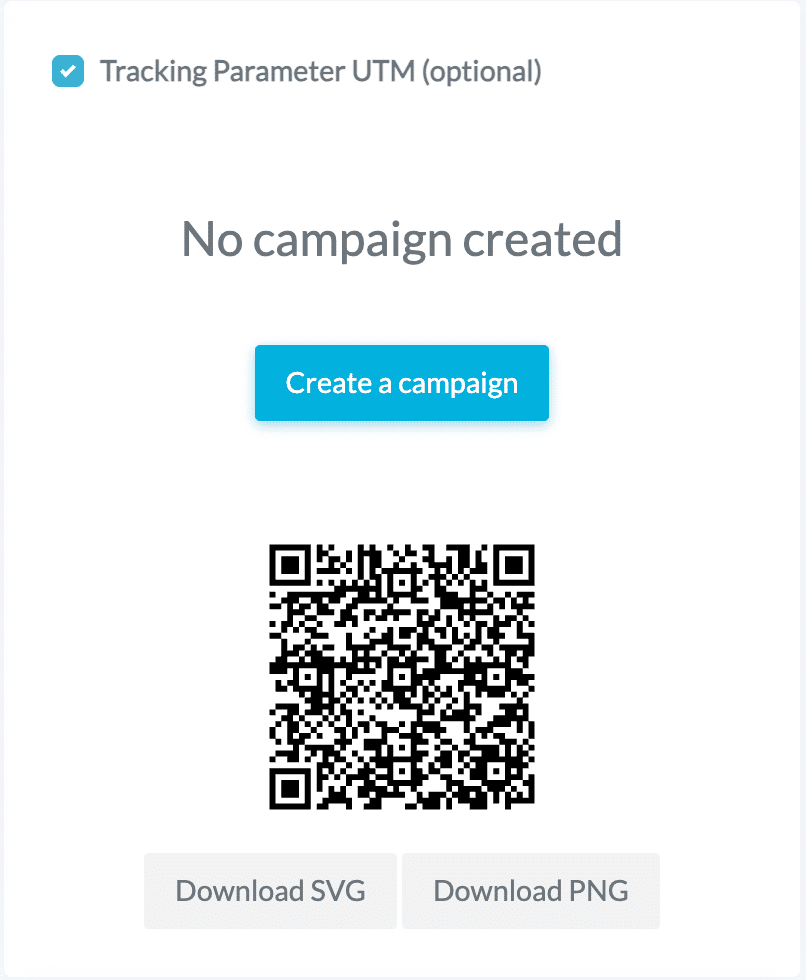
Wir empfehlen PNG, wenn Sie den QR-Code elektronisch teilen möchten, zum Beispiel über eine Landingpage oder Social Media. Wir empfehlen SVG, wenn Sie den QR-Code drucken möchten, zum Beispiel auf Visitenkarten.
Sie können die nachverfolgbare URL auch direkt für die Nutzung in digitalen Kanälen kopieren.

Um auf Ihre Liste der Kampagnen zuzugreifen, klicken Sie auf das Dreistrich-Menüsymbol in IWantTo.Review. Hier finden Sie alle Ihre gespeicherten Kampagnen und können neue erstellen oder bestehende Kampagnen bearbeiten.

In der re:spondelligent-App speichern wir die Informationen aus den UTM-Codes. Sie finden die Daten unter IWTR Rating oder IWTR Form.
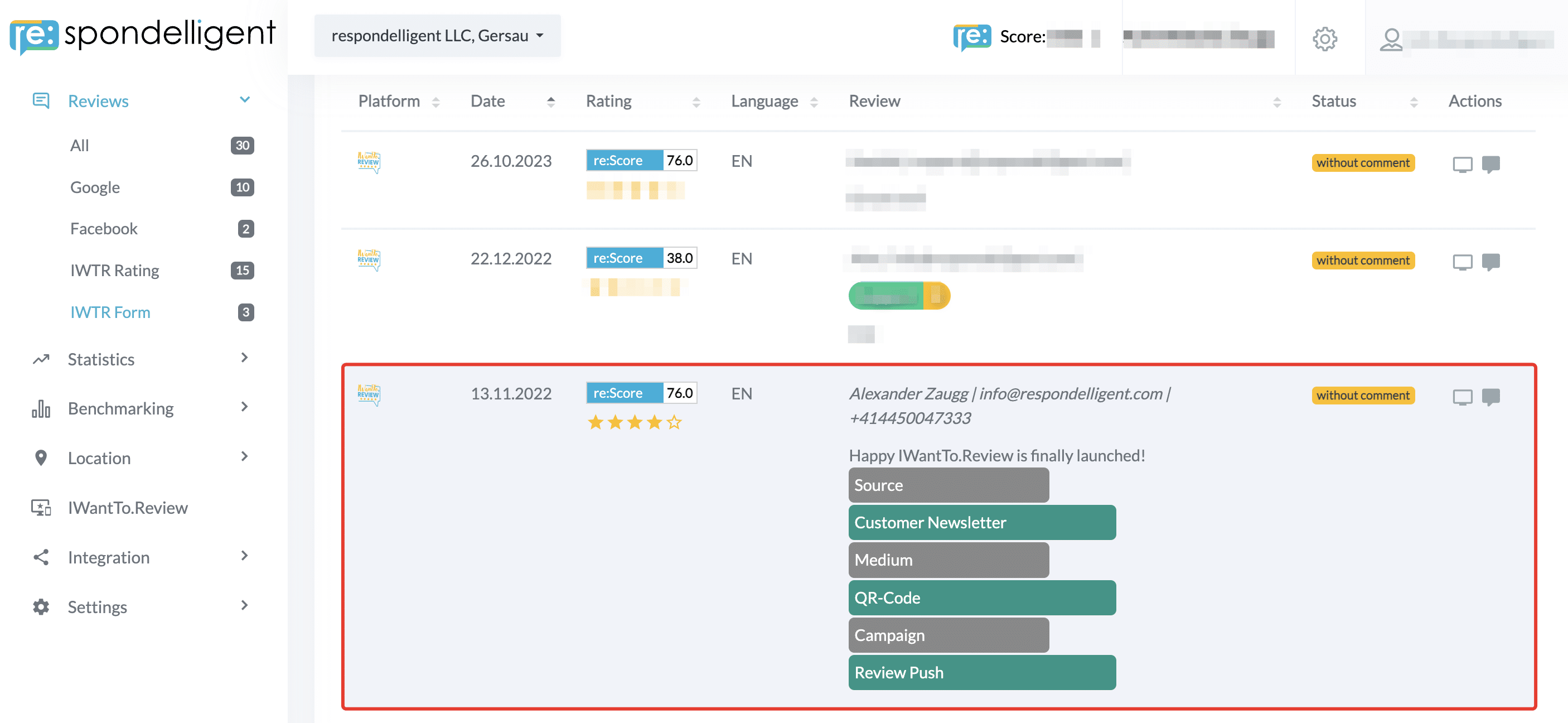
So können Sie nicht nur mehr Bewertungen generieren, sondern auch mehr Einblicke in das Bewertungsverhalten Ihrer Gäste gewinnen.
Mit unserer Google Analytics-Integration können Sie die gesammelten Besucherdaten von Ihrer IWantTo.Review-Seite nutzen, um gezielte Marketingkampagnen auf Google und in sozialen Medien zu erstellen. Lesen Sie mehr über die Google Analytics-Integration.