
KI Antworten – Zusätzliche Informationen & Anweisungen
KI Antworten – Zusätzliche Informationen & Anweisungen
Neben den Bewertungs-/Antwortpaaren können Sie unter Standort → KI Antworten → Zusätzliche Informationen weitere Einstellungen vornehmen, um Ihre KI-Antworten zu optimieren. Diese Seite besteht aus zwei Bereichen: Generelle Informationen und Zusätzliche Anweisungen.
Generelle Informationen
Im oberen Bereich der Seite finden Sie die allgemeinen Einstellungen für Ihre KI-Antworten.
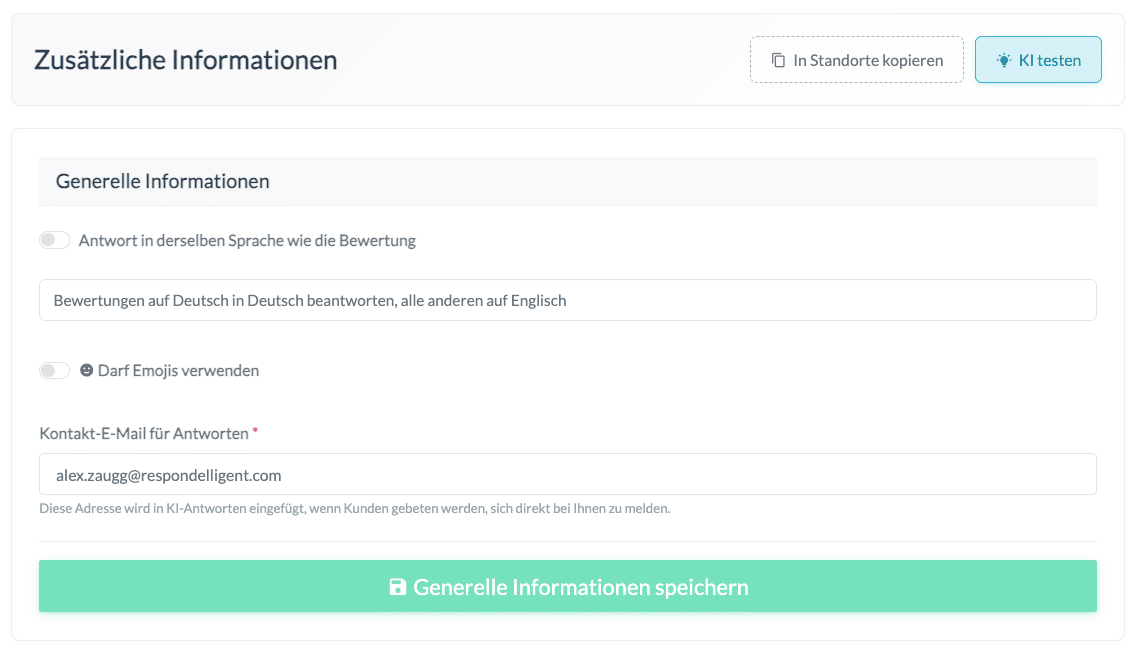
Antwortsprache
Standardmässig ist die Option „Antwort in derselben Sprache wie die Bewertung” aktiviert. Das bedeutet: Wenn ein Gast auf Englisch schreibt, antwortet die KI auf Englisch. Wenn ein Gast auf Deutsch schreibt, antwortet die KI auf Deutsch.
Falls Sie eine andere Sprachregelung bevorzugen, deaktivieren Sie diese Option. Es erscheint ein Textfeld, in dem Sie Ihre individuelle Sprachregel hinterlegen können, z. B. „Bewertungen auf Deutsch in Deutsch beantworten, alle anderen auf Englisch.”
Emojis
Die Verwendung von Emojis ist standardmässig deaktiviert. Wenn Sie Emojis in Ihren KI-Antworten wünschen, aktivieren Sie diese Option. Das ist besonders sinnvoll, wenn Sie bereits Emojis in Ihren Bewertungs-/Antwortpaaren verwenden – so bleibt der Stil konsistent. Auch ohne Emojis in den Paaren werden sie bei aktivierter Option kontextbezogen eingesetzt.
Kontakt-E-Mail für Antworten
Dieses Feld ist Pflicht (gekennzeichnet mit *). Geben Sie hier die E-Mail-Adresse ein, an die sich Kunden bei Rückfragen wenden können. Diese Adresse wird in KI-Antworten eingefügt, wenn Kunden gebeten werden, sich direkt bei Ihnen zu melden – beispielsweise bei negativen Bewertungen, bei denen eine persönliche Klärung sinnvoll ist.
Ohne eine gültige E-Mail-Adresse können keine KI-Antworten generiert werden.
Wichtig: Änderungen in den Generellen Informationen müssen mit dem Button „Generelle Informationen speichern” gespeichert werden.
Zusätzliche Anweisungen
Zusätzliche Anweisungen sind Regeln, die Ihre KI-Antworten über das hinaus verfeinern, was Ihre Bewertungs-/Antwortpaare vermitteln können. Während die Paare den grundlegenden Stil und Ton definieren, ermöglichen Anweisungen gezielte Vorgaben für bestimmte Situationen oder Inhalte.
Typische Anwendungsfälle:
- Stilregeln: „Halte Antworten unter 5 Sätzen und vermeide Ausrufezeichen.”
- Reaktive Inhalte: „Wenn Parken in der Bewertung erwähnt wird, weise darauf hin, dass kostenlose Parkplätze vor Ort verfügbar sind.”
- Markenleitlinien: „Entschuldige dich nie für Preise; betone stattdessen den Wert und das Erlebnis.”
Beispielanweisungen für neue Nutzer
Wenn Sie zum ersten Mal die Seite öffnen und noch keine Anweisungen erstellt haben, sehen Sie drei Beispielanweisungen. Diese zeigen Ihnen, welche Art von Regeln möglich sind, und dienen als Inspiration.
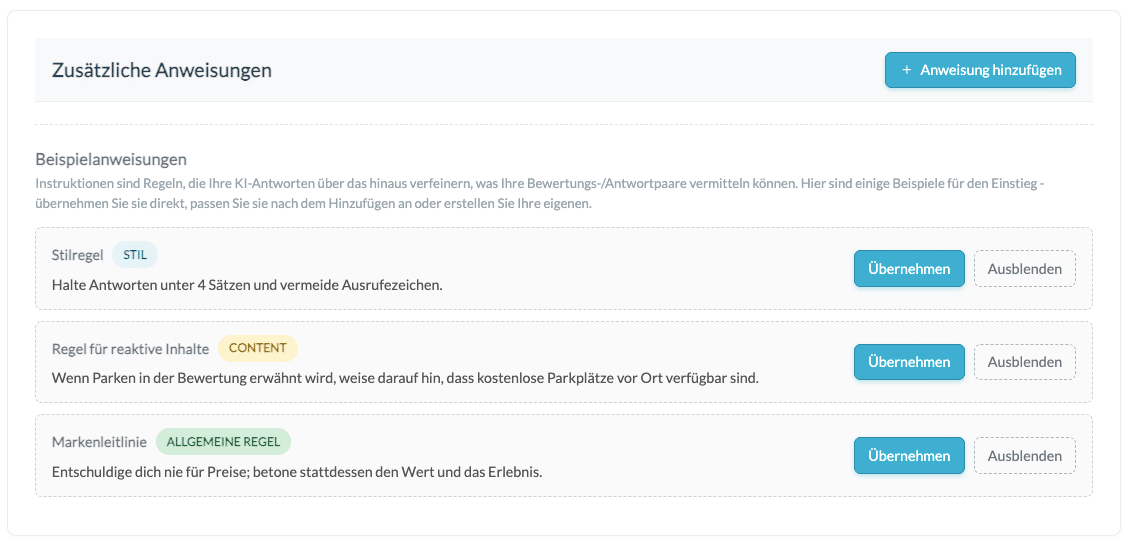
Für jede Beispielanweisung haben Sie zwei Optionen:
- „Übernehmen”: Die Anweisung wird als aktive Regel zu Ihrer Liste hinzugefügt. Sie können sie danach jederzeit bearbeiten oder löschen.
- „Ausblenden”: Die Beispielanweisung wird ausgeblendet. Ausgeblendete Beispiele können nicht wiederhergestellt werden.
Die Beispielanweisungen verschwinden, sobald mindestens eine übernommen oder ausgeblendet wurden und Sie die Seite neu laden.
Anweisungen hinzufügen
Um eine neue Anweisung zu erstellen, klicken Sie auf „+ Anweisung hinzufügen”.
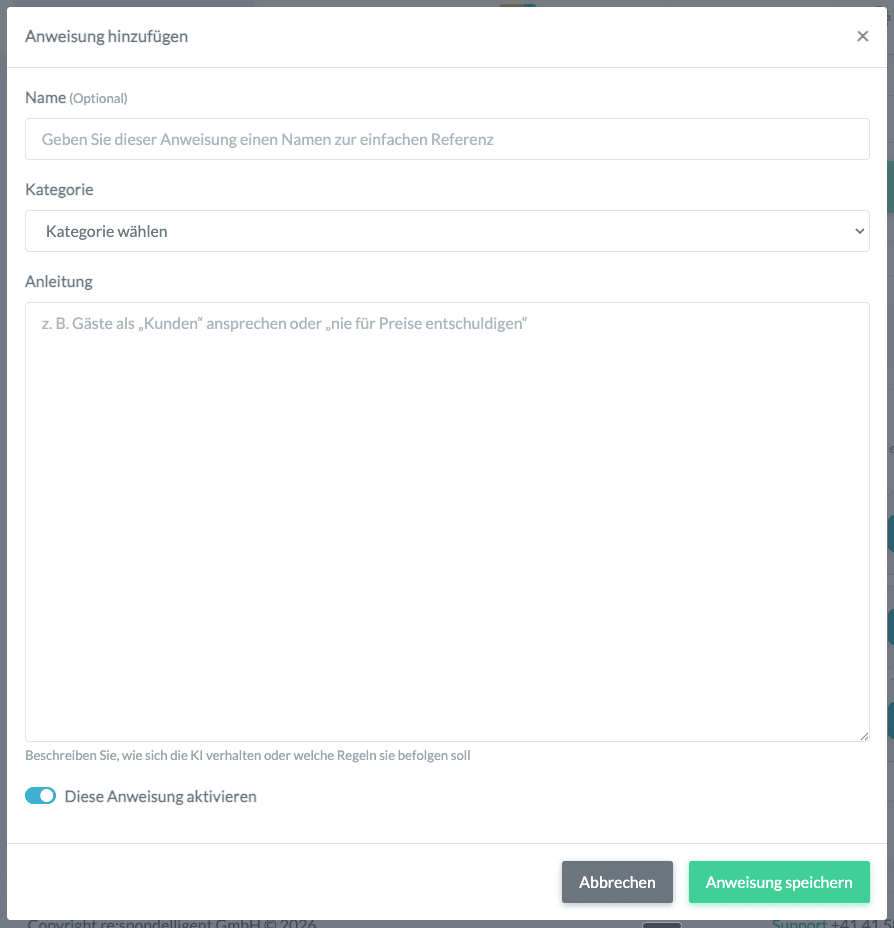
Im Dialogfenster füllen Sie folgende Felder aus:
- Name (Optional): Ein interner Name zur besseren Übersicht (z. B. „Parkplatz-Hinweis” oder „Tonalität”). Dieser Name hat keinen Einfluss auf die KI-Antwort und dient nur Ihrer eigenen Referenz.
- Kategorie: Wählen Sie eine Kategorie für die Anweisung (z. B. Stil, Content oder Allgemeine Regel). Die Kategorie hilft Ihnen, Ihre Anweisungen zu organisieren.
- Anleitung: Beschreiben Sie die Regel, die die KI befolgen soll. Schreiben Sie klar und konkret – je präziser die Anweisung, desto besser das Ergebnis.
- Diese Anweisung aktivieren: Bestimmt, ob die Anweisung aktiv ist. Aktive Anweisungen werden bei der nächsten KI-Antwort berücksichtigt.
Klicken Sie auf „Anweisung speichern”, um die Anweisung zu erstellen.
Hinweis: Anweisungen werden beim Erstellen oder Bearbeiten sofort gespeichert. Anders als bei den Generellen Informationen ist kein zusätzlicher Speicherschritt erforderlich.
Anweisungen verwalten
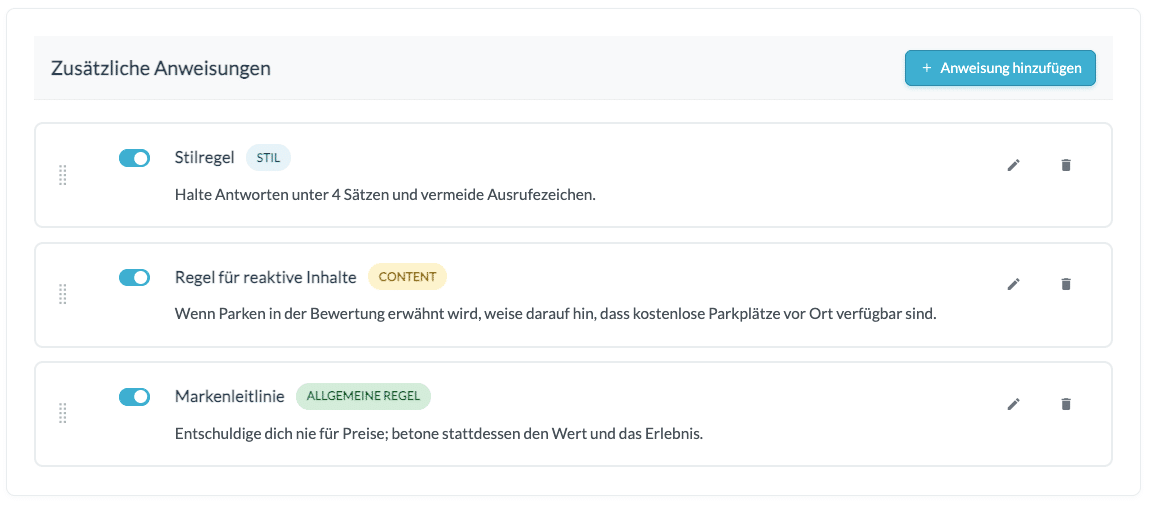
Ihre Anweisungen werden als Karten in einer Liste angezeigt. Jede Karte zeigt den Namen, die Kategorie und den Anweisungstext. Folgende Aktionen stehen Ihnen zur Verfügung:
- Aktivieren/Deaktivieren (Toggle): Schalten Sie einzelne Anweisungen ein oder aus, ohne sie zu löschen. Das ist praktisch für saisonale Regeln oder temporäre Angebote, die Sie zu einem späteren Zeitpunkt wieder aktivieren möchten.
- Bearbeiten (Stift-Symbol): Öffnet die Anweisung zum Bearbeiten.
- Löschen (Papierkorb-Symbol): Entfernt die Anweisung dauerhaft.
- Sortieren (Drag-and-Drop): Ziehen Sie Anweisungen per Drag-and-Drop in die gewünschte Reihenfolge, um Ihre Liste zu organisieren.