
KI Antworten – Was ändert sich für bestehende Kunden? (vor Mai 2026)
KI Antworten – Was ändert sich für bestehende Kunden (vor Mai 2026)?
Mit dem Update der KI-Antworten haben wir die Benutzeroberfläche und die Verwaltung Ihrer Einstellungen grundlegend verbessert. An der Funktionalität ändert sich nichts – alle Ihre bestehenden Einstellungen wurden vollständig übernommen. Dieser Artikel erklärt, was sich geändert hat und welche Schritte wir empfehlen.
Was wurde übernommen?
Alle Ihre bisherigen Einstellungen sind erhalten geblieben:
- Bewertungs-/Antwortpaare: Vollständig übernommen. Das neue Limit liegt bei 15 Paaren (zuvor 10). Sie können also optional weitere Paare hinzufügen.
- Zusätzliche Anweisungen: Ihre bisherigen Anweisungen wurden übernommen und funktionieren wie gewohnt.
- E-Mail-Adresse: Wurde in das neue Feld „Kontakt-E-Mail für Antworten” übertragen.
Was hat sich geändert?
Neuer Menüpunkt
Die Einstellungen für KI-Antworten finden Sie jetzt unter Standort → KI Antworten (zuvor „Antwortdetails”).
Neues Layout für Anweisungen
Ihre zusätzlichen Anweisungen waren bisher in einem grossen Textfeld gespeichert. Im neuen System werden Anweisungen als einzelne Karten verwaltet, die Sie individuell aktivieren, deaktivieren, bearbeiten und sortieren können. Ihre bisherigen Anweisungen wurden als ein zusammenhängender Textblock in eine einzelne Karte übernommen – sie funktionieren weiterhin, aber wir empfehlen, sie in einzelne Anweisungen aufzuteilen.
Sprachanweisungen
Neu gibt es ein eigenes Feld für die Sprachregelung unter Generelle Informationen. Falls Sie bisher Sprachanweisungen in Ihrem Anweisungstext hatten (z. B. „Bewertungen auf Deutsch in Deutsch beantworten, alle anderen auf Englisch”), sollten diese in das neue Sprachfeld verschoben werden. Das ist wichtig, damit die Spracherkennung zuverlässig funktioniert.
Empfohlene Schritte
1. Sprachanweisung verschieben
Falls Sie eine Sprachregel in Ihren bisherigen Anweisungen haben:
- Öffnen Sie Standort → KI Antworten → Zusätzliche Informationen.
- Deaktivieren Sie unter Generelle Informationen die Option „Antwort in derselben Sprache wie die Bewertung”.
- Geben Sie Ihre Sprachregel im erscheinenden Textfeld ein (z. B. „Bewertungen auf Deutsch in Deutsch beantworten, alle anderen auf Englisch”).
- Klicken Sie auf „Generelle Informationen speichern”.
- Entfernen Sie anschliessend die Sprachanweisung aus Ihren zusätzlichen Anweisungen, um Konflikte zu vermeiden.
2. Anweisungen aufteilen
Um Ihre Anweisungen in einzelne Karten aufzuteilen:
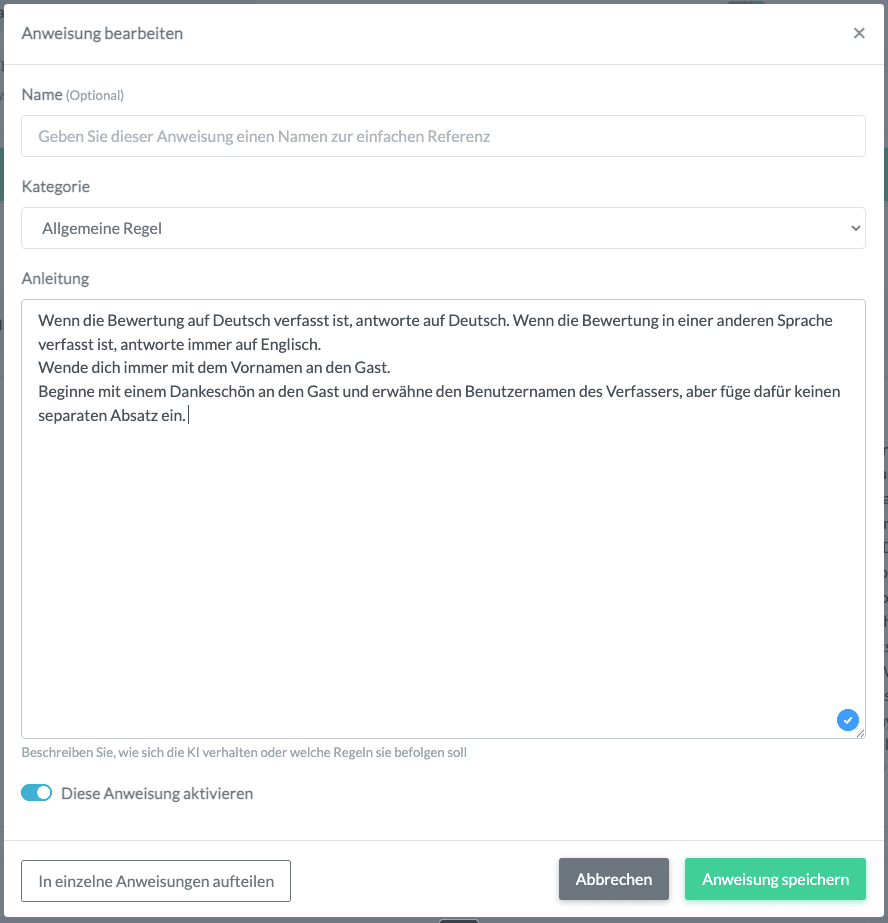
- Klicken Sie beim Textblock auf das Bearbeiten-Symbol (Stift).
- Im Bearbeitungsfenster sehen Sie unten links den Button „In einzelne Anweisungen aufteilen”.
- Klicken Sie darauf. Der Vorgang kann bis zu 60 Sekunden dauern.

- Es erscheint eine Vorschau mit den erkannten Anweisungen. Jede Anweisung wird als eigene Karte angezeigt, mit Name, Kategorie und Anweisungstext.
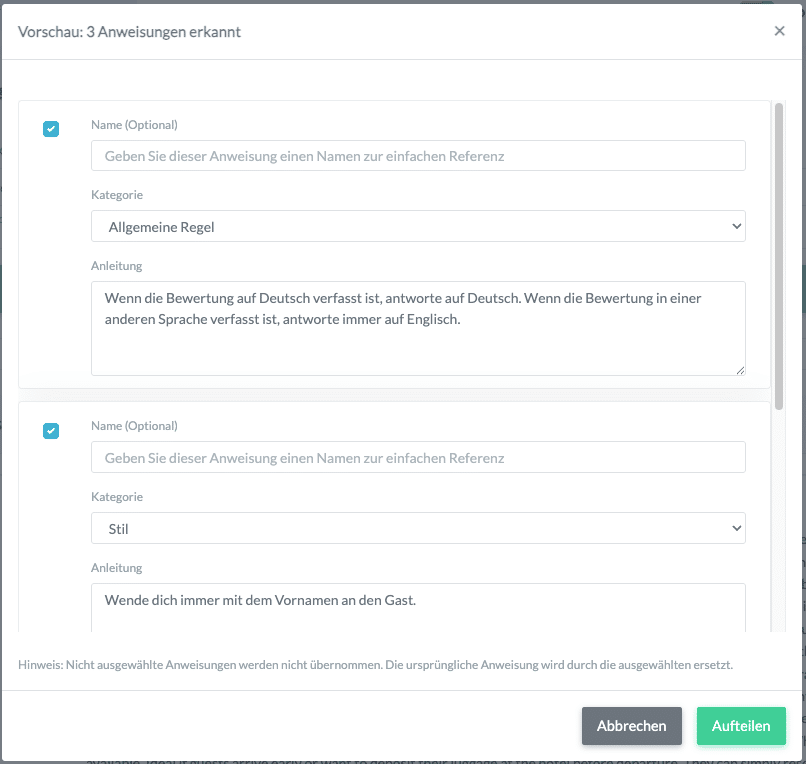
- Prüfen Sie die Aufteilung sorgfältig. Sie können für jede Anweisung:
- Die Checkbox deaktivieren, wenn Sie eine Anweisung nicht übernehmen möchten.
- Den Namen vergeben (optional, für Ihre interne Referenz).
- Die Kategorie anpassen.
- Den Anweisungstext direkt bearbeiten.
- Klicken Sie auf „Aufteilen”, um die Aufteilung zu bestätigen.
Wichtig: Nicht ausgewählte Anweisungen werden nicht übernommen. Die ursprüngliche Anweisung wird durch die ausgewählten ersetzt. Wir empfehlen, vor der Aufteilung eine Kopie Ihres bisherigen Anweisungstextes an einem separaten Ort zu speichern (z. B. in einer Textdatei), falls Sie den Originaltext später noch benötigen.
3. Ergebnis prüfen
Nach der Aufteilung sehen Sie Ihre Anweisungen als einzelne Karten. Nutzen Sie die Testfunktion („KI testen”), um zu prüfen, ob Ihre KI-Antworten weiterhin Ihren Vorstellungen entsprechen.
4. Für mehrere Standorte
Wenn Sie die gleichen Anweisungen an mehreren Standorten verwenden, müssen Sie die Aufteilung nur einmal durchführen. Teilen Sie die Anweisungen an einem Standort auf und kopieren Sie das Ergebnis anschliessend mit „In Standorte kopieren” auf Ihre weiteren Standorte.