Brevo Integration
Bewertungen per E-Mail beantworten – mit Brevo
Mit der Brevo-Integration können Sie direkt aus re:spondelligent auf Bewertungen antworten, die über IWantTo.Review eingegangen sind – also auf IWTR Ratings und IWTR Forms, bei denen eine E-Mail-Adresse hinterlegt ist.
So funktioniert’s: Sie verbinden Ihren Brevo-Account per API mit re:spondelligent, erstellen ein E-Mail-Template in Brevo und können dann Ihre Antworten mit einem Klick als professionelle E-Mail an Ihre Gäste versenden – mit Ihrem eigenen Absender. Natürlich können Sie dabei auch unsere KI-generierten Antwortvorschläge nutzen und diese direkt per E-Mail an Ihre Gäste senden.
Brevo API-Key erstellen
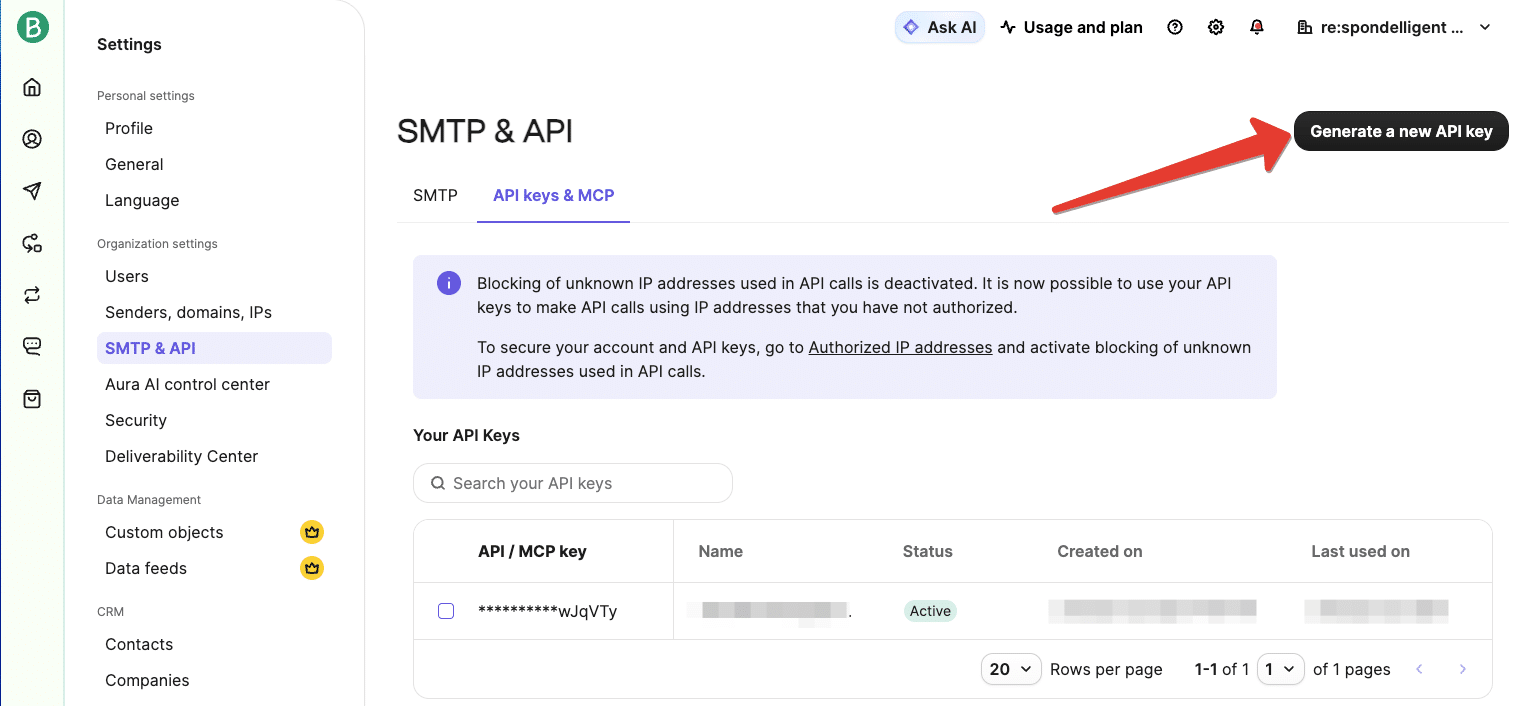
Loggen Sie sich in Ihren Brevo-Account ein und navigieren Sie zu Einstellungen → SMTP & API. Wechseln Sie dort zum Tab API keys & MCP und erstellen Sie einen neuen API-Key. Kopieren Sie diesen – Sie benötigen ihn im nächsten Schritt, um die Verbindung mit re:spondelligent herzustellen.
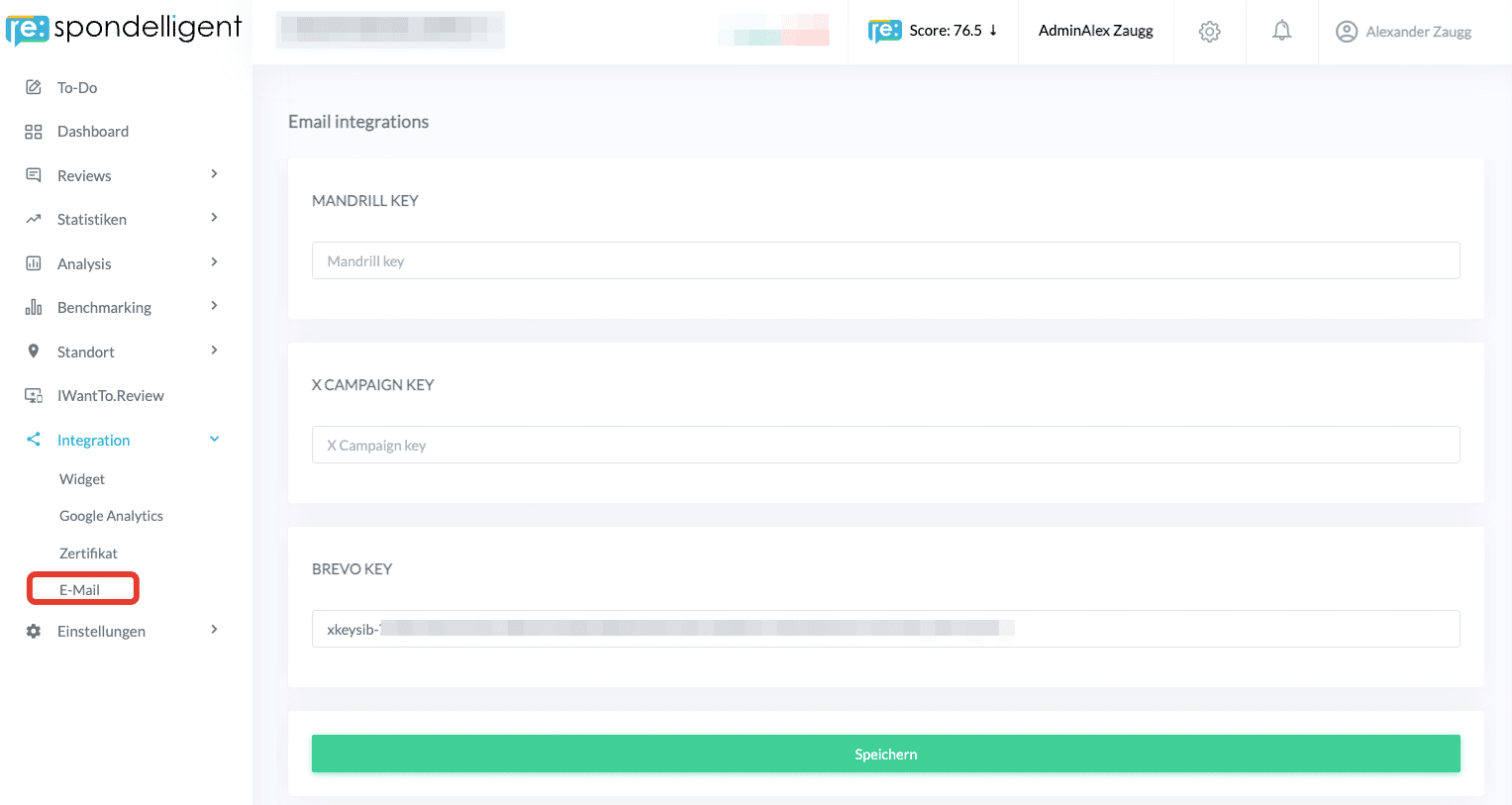
Gehen Sie in re:spondelligent zu Integration → E-Mail, fügen Sie dort den kopierten API-Key ein und klicken Sie auf Speichern. Damit ist die Verbindung zu Brevo hergestellt.
IP-Adresse autorisieren (wichtig)
Brevo blockiert standardmässig API-Anfragen von unbekannten IP-Adressen. Damit re:spondelligent E-Mails über Ihren Brevo-Account versenden kann, muss die IP-Adresse unseres Servers in Ihrem Brevo-Account autorisiert werden.
So gehen Sie vor:
- Erstellen Sie nach dem Speichern des API-Keys eine Testbewertung auf IWantTo.Review mit Ihrer eigenen E-Mail-Adresse.
- Beantworten Sie diese Testbewertung in re:spondelligent per E-Mail (📩-Symbol).
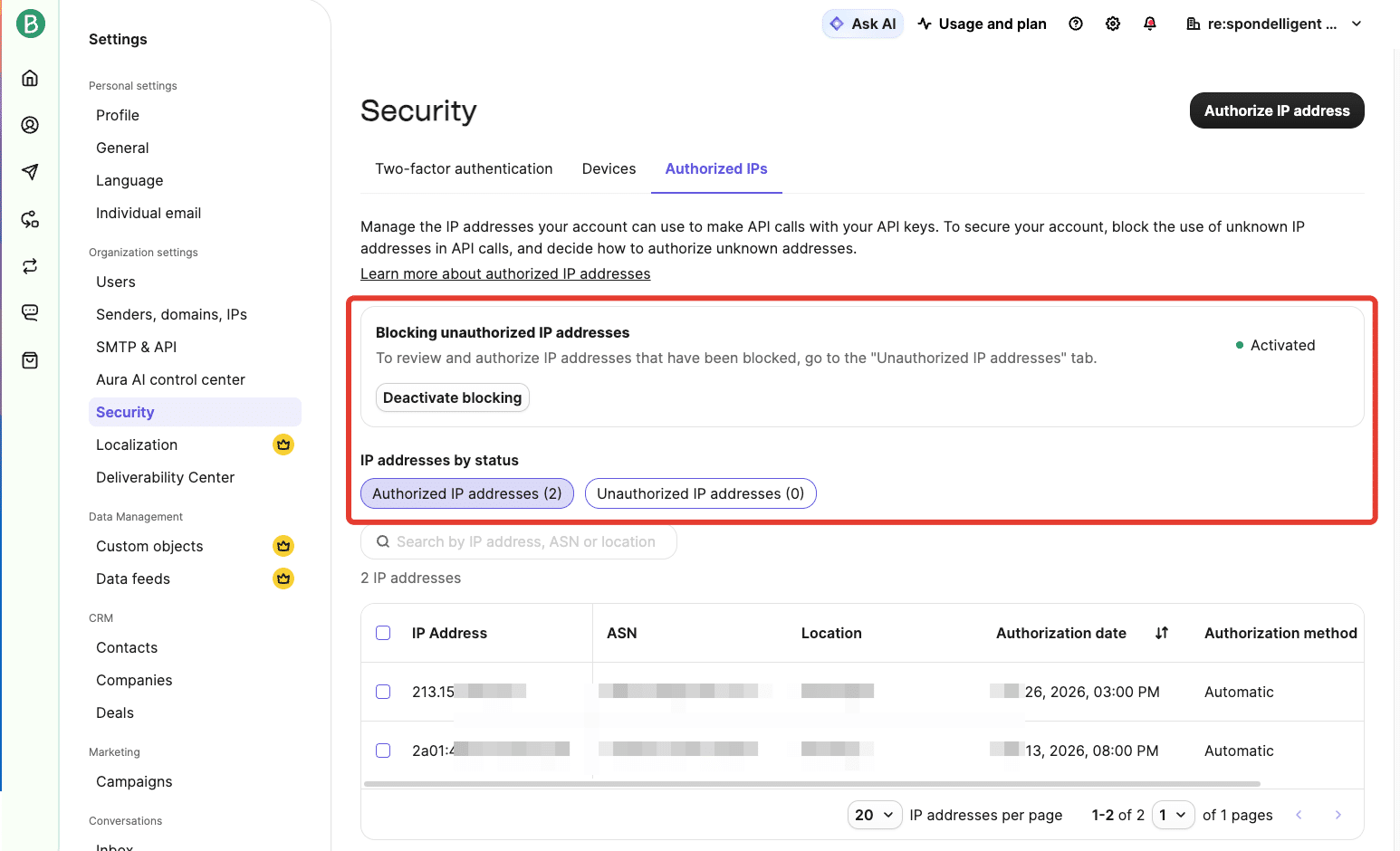
- Loggen Sie sich in Ihren Brevo-Account ein und navigieren Sie zu Settings → Security → Authorized IPs.
- Wechseln Sie zum Tab „Unauthorized IP addresses”. Dort sollte nun die IP-Adresse unseres Servers erscheinen.
- Klicken Sie auf die angezeigte IP-Adresse und autorisieren Sie diese.
Alternativ können Sie die IP-Blockierung in Brevo komplett deaktivieren: Klicken Sie unter Settings → Security → Authorized IPs auf „Deactivate blocking”. Der API-Key selbst schützt Ihren Account bereits vor unbefugtem Zugriff.
Tipp: Erstellen Sie eine Testbewertung auf IWantTo.Review mit Ihrer eigenen E-Mail-Adresse, um den gesamten Ablauf einmal durchzuspielen – inklusive IP-Autorisierung – bevor Sie live gehen.
Hinweis: Bitte verwenden Sie immer nur einen E-Mail-Dienst gleichzeitig – entweder Brevo oder Mandrill. Wenn beide API-Keys in re:spondelligent hinterlegt sind, werden E-Mails doppelt versendet.
E-Mail-Template in Brevo erstellen
Wechseln Sie zurück zu Brevo und navigieren Sie zu Marketing → Templates. Erstellen Sie dort ein neues Template.
Bitte beachten Sie dabei folgende Vorgaben:
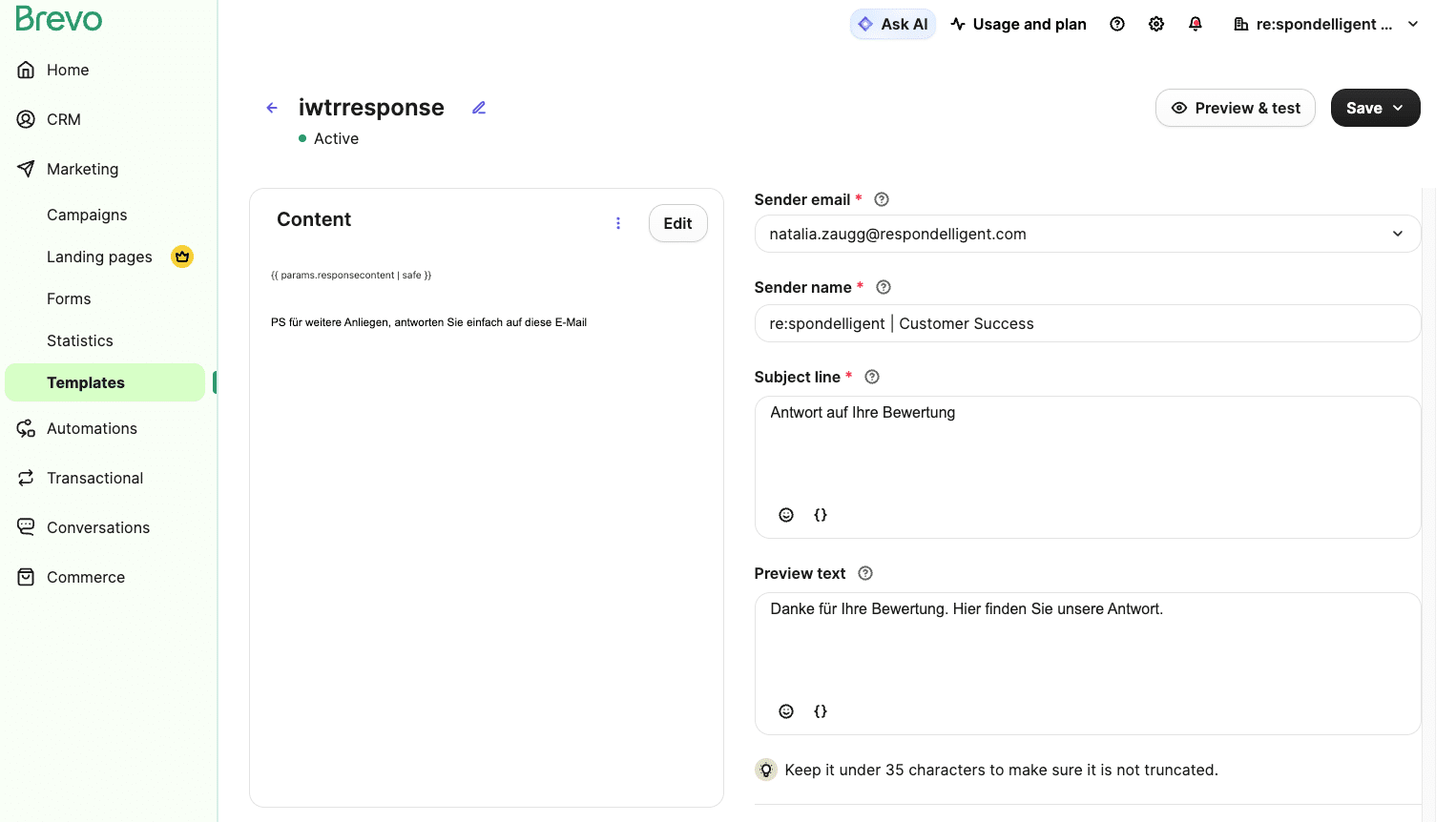
- Template-Name: Der Name muss exakt
iwtrresponselauten. - Platzhalter im Content: Fügen Sie an der gewünschten Stelle im Template den Platzhalter
{{ params.responsecontent | safe }}ein. Über diesen wird Ihre Antwort aus re:spondelligent automatisch in die E-Mail eingefügt.
Absender, Betreffzeile, Vorschautext sowie die restliche Gestaltung des Templates – z. B. ein E-Mail-Footer mit Ihrem Logo oder Kontaktdaten – können Sie frei nach Ihren Wünschen gestalten.
Bewertungen per E-Mail beantworten
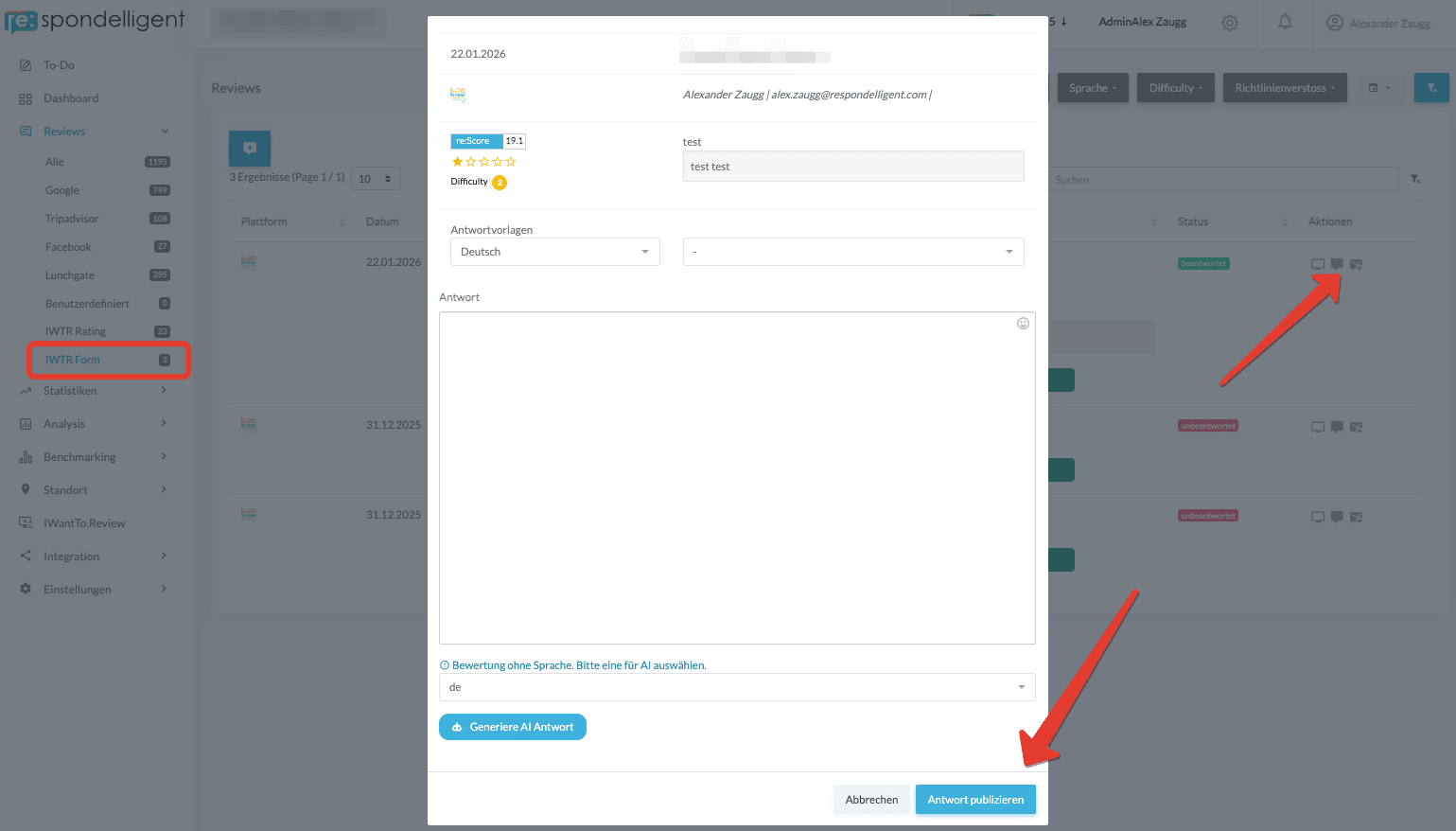
Fertig eingerichtet! Gehen Sie zurück in re:spondelligent – bei Bewertungen vom Typ IWTR Rating und IWTR Form, bei denen der Gast eine E-Mail-Adresse hinterlegt hat, sehen Sie nun ein neues Symbol (📩). Klicken Sie darauf, um den Antwort-Dialog zu öffnen. Dort können Sie Ihren Antworttext frei verfassen oder unsere Smart Response Templates und die KI-Antwortvorschläge nutzen.
Sobald Sie die Antwort absenden, wird Ihr Text automatisch in den Platzhalter Ihres Brevo-Templates eingefügt, die E-Mail an den Gast verschickt und der Status der Bewertung in re:spondelligent auf beantwortet gesetzt.