
KI Antworten – Testen & für Standorte kopieren
KI Antworten testen & für Standorte kopieren
Unter Standort → KI Antworten stehen Ihnen zwei weitere Funktionen zur Verfügung: das Testen Ihrer KI-Antworten und das Kopieren Ihrer Einstellungen auf andere Standorte.
KI Antworten testen
Sobald Sie mindestens ein Bewertungs-/Antwortpaar hinzugefügt haben, erscheint der Button „KI testen” oben auf der Seite – sowohl im Tab „Bewertungspaare” als auch im Tab „Zusätzliche Informationen”.
Mit dieser Funktion können Sie prüfen, wie Ihre KI-Antworten aktuell ausfallen. Beim Klick auf „KI testen” werden fünf zufällig ausgewählte, echte Bewertungen Ihres Standorts geladen und jeweils eine KI-Antwort generiert.
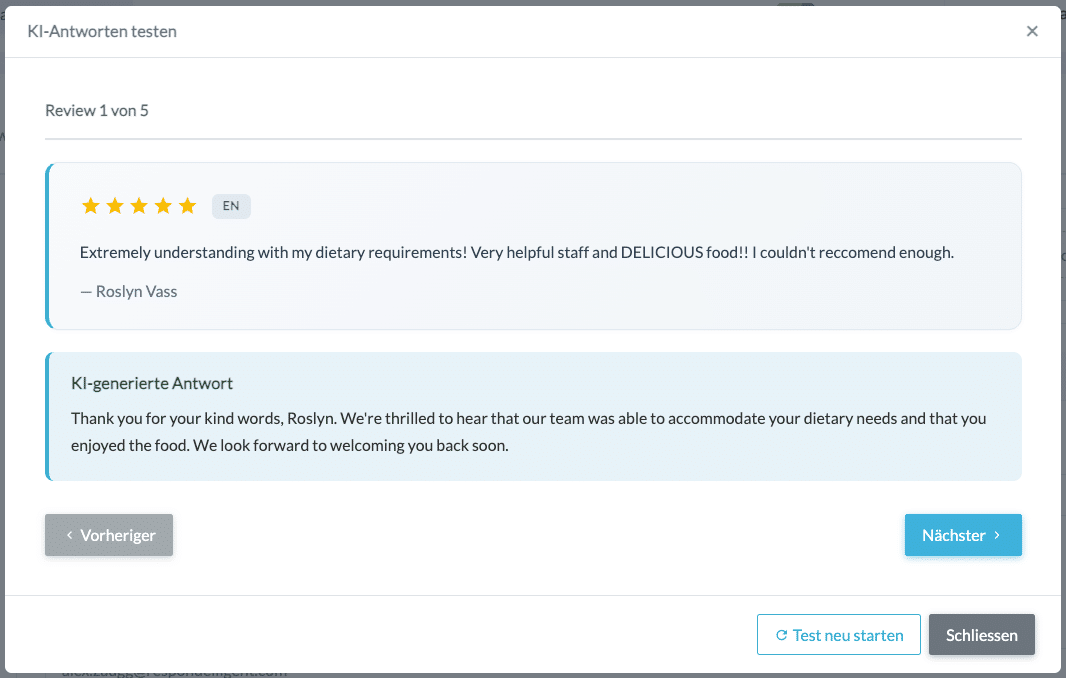
So nutzen Sie die Testfunktion:
- Klicken Sie auf „KI testen”, um den Test zu starten.
- Es werden fünf Bewertungen nacheinander angezeigt, jeweils mit der generierten KI-Antwort.
- Mit „Nächster” und „Vorheriger” navigieren Sie zwischen den fünf Testergebnissen.
- Mit „Test neu starten” werden fünf neue zufällige Bewertungen geladen und neue Antworten generiert.
- Klicken Sie auf „Schliessen”, um den Test zu beenden.
Tipp: Nutzen Sie die Testfunktion regelmässig, um den Fortschritt Ihrer KI zu überprüfen – besonders nachdem Sie Bewertungs-/Antwortpaare hinzugefügt oder Anweisungen geändert haben. So sehen Sie sofort, ob Ihre Anpassungen den gewünschten Effekt haben.
Einstellungen für Standorte kopieren
Wenn Sie mehrere Standorte verwalten, können Sie Ihre Bewertungs-/Antwortpaare und Zusätzlichen Anweisungen auf andere Standorte übertragen. Der Button „In Standorte kopieren” erscheint oben auf der Seite, sobald Sie Zugriff auf mehr als einen Standort haben.
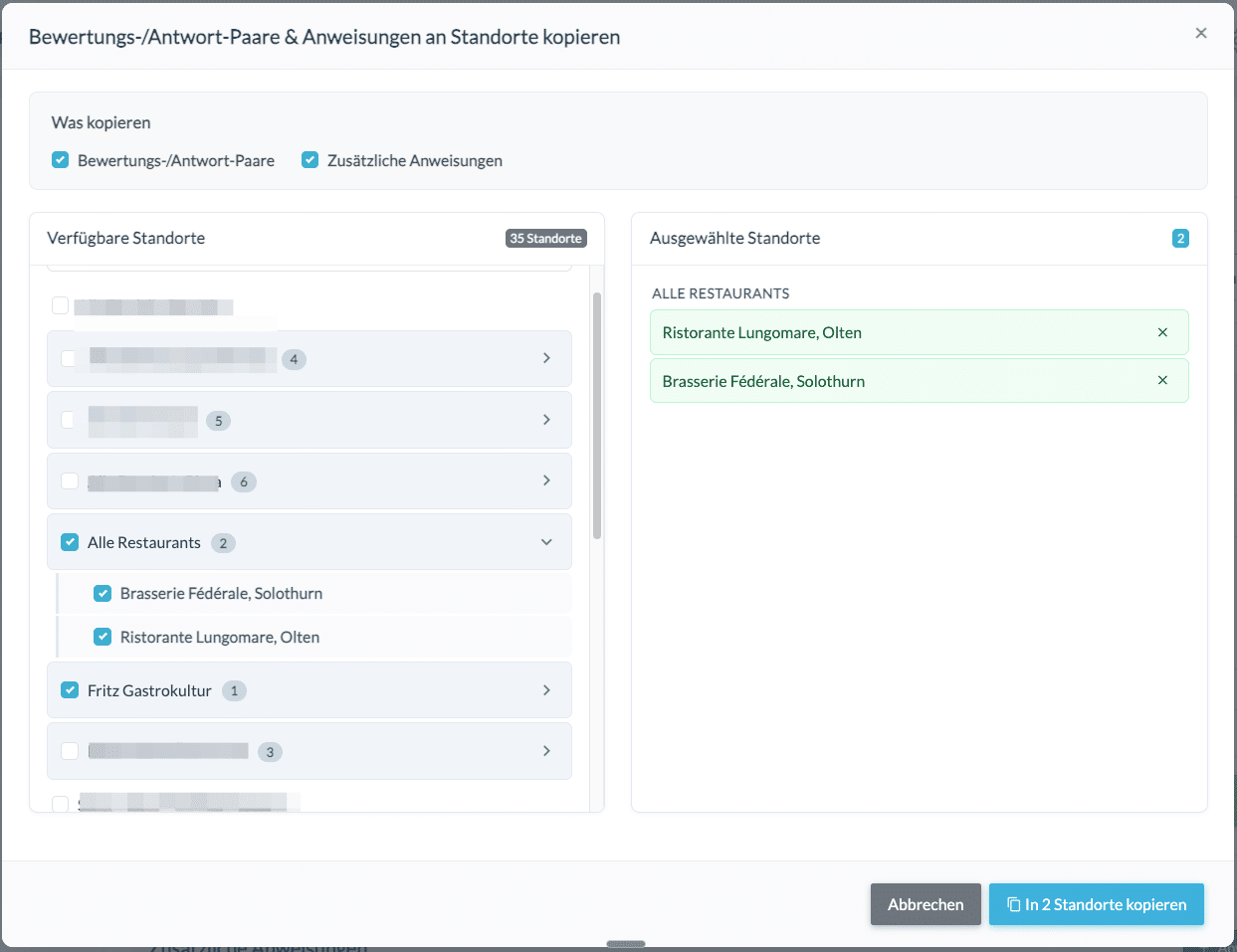
Schritt 1: Inhalte auswählen
Im oberen Bereich des Dialogfensters wählen Sie unter „Was kopieren” aus, welche Einstellungen übertragen werden sollen:
- Bewertungs-/Antwort-Paare: Ihre Goldstandard-Beispiele.
- Zusätzliche Anweisungen: Ihre Regeln und Anweisungen.
Sie können beide Optionen einzeln oder zusammen auswählen.
Hinweis: Beim Kopieren von Anweisungen wird auch deren Status übertragen. Aktive Anweisungen bleiben aktiv, deaktivierte Anweisungen bleiben deaktiviert.
Schritt 2: Standorte auswählen
Auf der linken Seite sehen Sie alle verfügbaren Standorte, nach Gruppen organisiert. Sie können einzelne Standorte auswählen oder mit einem Klick auf eine Gruppe alle zugehörigen Standorte auf einmal auswählen. Die ausgewählten Standorte erscheinen auf der rechten Seite. Dort können Sie einzelne Standorte auch wieder entfernen.
Schritt 3: Kopieren bestätigen
Klicken Sie auf „In X Standorte kopieren”, um den Vorgang zu starten. Es erscheint eine Bestätigung, da dieser Vorgang bestehende Einstellungen an den Zielstandorten überschreibt und nicht rückgängig gemacht werden kann.
Wichtig: Bestehende Bewertungs-/Antwortpaare und Anweisungen an den ausgewählten Standorten werden durch die kopierten Inhalte ersetzt. Stellen Sie sicher, dass die Zielstandorte keine individuellen Einstellungen enthalten, die Sie behalten möchten.