
KI Antworten generieren
KI Antworten generieren
re:spondelligent generiert KI-Antworten auf Ihre Bewertungen – individuell, in der richtigen Sprache und basierend auf Ihren Bewertungs-/Antwortpaaren und Anweisungen. Antworten können automatisch über Nacht erstellt oder manuell ausgelöst werden.
Automatische Generierung über Nacht
Sobald Sie mit der Qualität Ihrer KI-Antworten zufrieden sind, können Sie die automatische Generierung aktivieren lassen. Kontaktieren Sie dafür unser Team. Nach der Aktivierung werden für alle neuen Bewertungen des Vortags automatisch über Nacht KI-Antworten erstellt. Sie finden diese am nächsten Morgen im To-Do bereit zur Prüfung und Veröffentlichung – ohne manuellen Aufwand.
Manuelle Generierung
Sie können jederzeit auch manuell eine KI-Antwort generieren. Navigieren Sie dafür im linken Menü zu Reviews und wählen Sie die gewünschte Bewertung aus. Klicken Sie in den Aktionen das +- oder Roboter-Symbol, um das Antwort-Fenster zu öffnen.
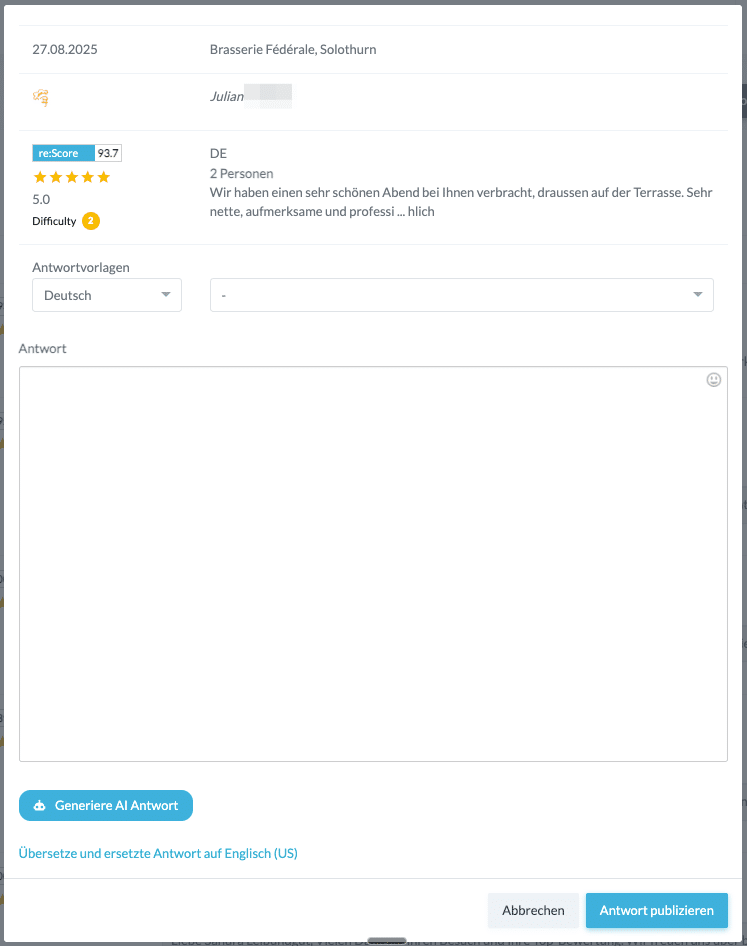
Klicken Sie auf „Generiere AI Antwort”. Die KI erstellt innerhalb weniger Sekunden eine Antwort basierend auf Ihren Bewertungs-/Antwortpaaren und Anweisungen.
Falls Sie mit der generierten Antwort nicht zufrieden sind, können Sie auf „Neue Antwort generieren” klicken, um eine neue Antwort erstellen zu lassen. Sie können die Antwort auch jederzeit manuell im Textfeld bearbeiten, bevor Sie sie veröffentlichen.
Entwurf speichern: Sobald Sie die Antwort im Textfeld bearbeiten, erscheint der Button „Entwurf speichern”. Klicken Sie darauf, um Ihre Änderungen zu speichern, ohne die Antwort sofort zu veröffentlichen. Der Entwurf bleibt erhalten – wenn Sie das Fenster schliessen und die Bewertung später erneut öffnen, finden Sie Ihre bearbeitete Version vor. Beim Veröffentlichen oder Kopieren wird immer die aktuelle Version aus dem Textfeld verwendet, einschliesslich aller aktuellen Änderungen.
Antworten veröffentlichen
Die Veröffentlichung funktioniert unterschiedlich, je nachdem ob die Plattform eine direkte Veröffentlichung unterstützt. Derzeit ist die direkte Veröffentlichung auf Google, Facebook und Lunchgate möglich. Auf allen anderen Plattformen erfolgt die Veröffentlichung über den Kopier-Workflow.
Direkte Veröffentlichung
Bei Plattformen mit direkter Veröffentlichung, aktuell (Google, Facebook, Lunchgate), können Sie die Antwort direkt aus re:spondelligent publizieren.
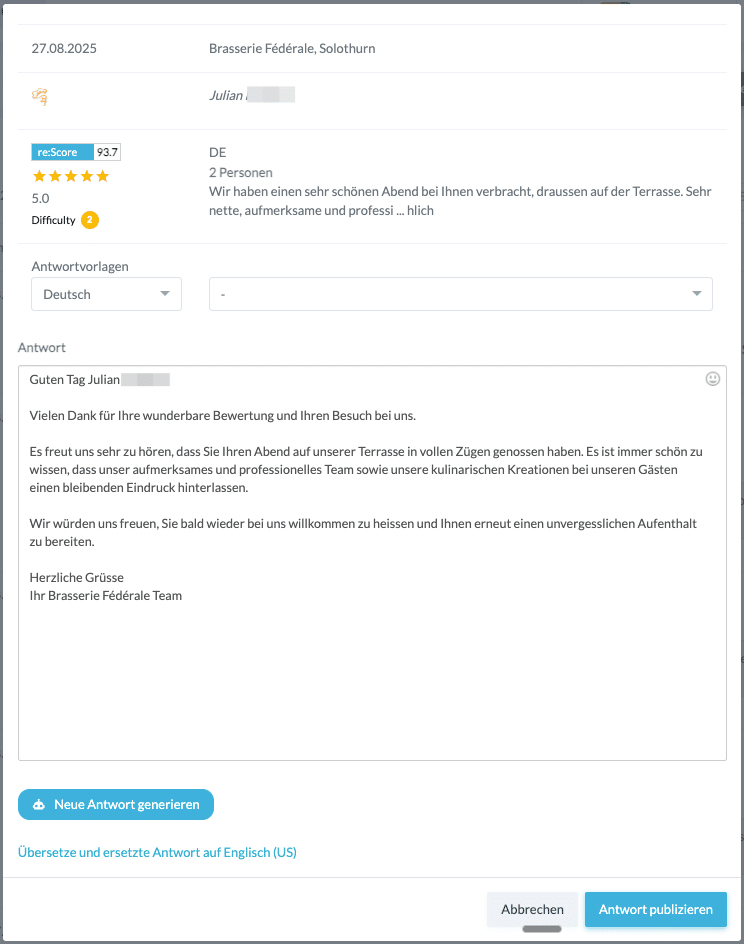
Aus der Review-Liste: Öffnen Sie die Bewertung und klicken Sie auf „Antwort publizieren”, um die Antwort direkt auf der Plattform zu veröffentlichen. Sie können die Antwort vorher im Textfeld bearbeiten.
Aus dem To-Do: Im To-Do finden Sie alle Bewertungen mit generierten Antworten unter „Ready to respond”. Auch hier können Sie die Antwort bearbeiten und anschliessend auf „Antwort publizieren” klicken.
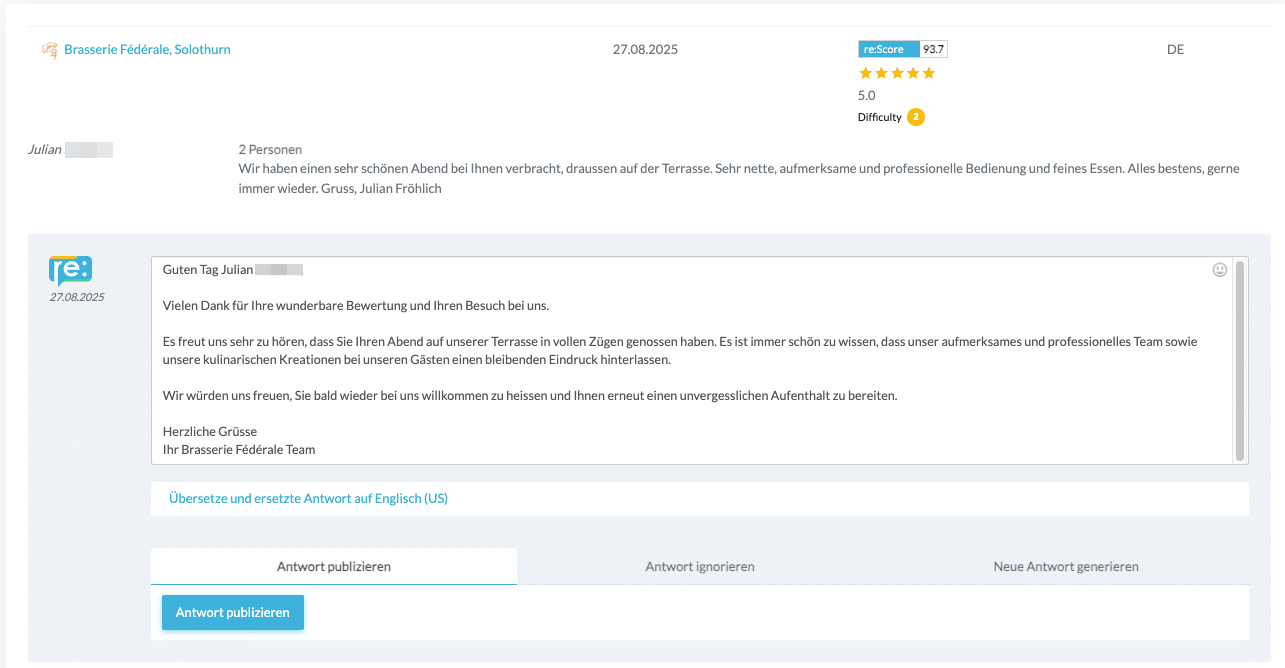
Nach der Veröffentlichung ändert sich der Status der Bewertung auf „beantwortet KI”.
Indirekte Veröffentlichung
Bei Plattformen wie TripAdvisor, Booking.com und anderen müssen Sie die Antwort kopieren und manuell auf der jeweiligen Plattform einfügen.
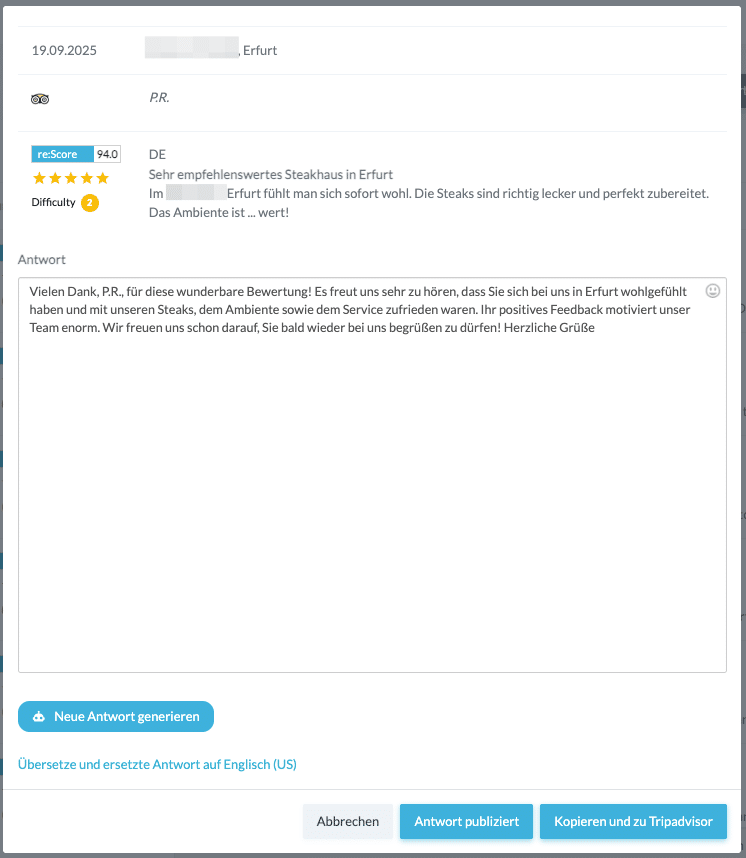
- Prüfen und bearbeiten Sie die generierte Antwort im Textfeld.
- Klicken Sie auf „Kopieren und zu [Plattform]” – die Antwort wird in die Zwischenablage kopiert und die Plattform in einem neuen Tab geöffnet.
- Fügen Sie die Antwort auf der Plattform ein und veröffentlichen Sie sie dort.
- Kehren Sie zu re:spondelligent zurück und klicken Sie auf „Antwort publiziert”, um den Status der Bewertung zu aktualisieren.
Wichtig: Vergessen Sie nicht den letzten Schritt – erst mit dem Klick auf „Antwort publiziert” wird der Status der Bewertung korrekt auf „beantwortet” gesetzt.
Antwort ignorieren
Falls Sie eine generierte Antwort nicht verwenden möchten, können Sie im To-Do auf den Tab „Antwort ignorieren” klicken. Die Bewertung wird zurück auf den Status „Unbeantwortet” gesetzt, und Sie können den Prozess bei Bedarf später erneut starten.
Antwort übersetzen
Unterhalb des Antwortfeldes finden Sie die Option „Übersetze und ersetze Antwort auf [Sprache]”. Mit einem Klick wird die aktuelle Antwort in Ihre hinterlegte Fallback-Sprache übersetzt und ersetzt. Die Fallback-Sprache können Sie in Ihren Benutzereinstellungen festlegen. Diese Funktion ist hilfreich, wenn eine Antwort nicht in der gewünschten Sprache generiert wurde.